





电脑开机慢、运行缓慢是硬盘老化、自启程序过多、后台插件残留及散热不良共同导致的,需依次检查硬盘健康、禁用高影响启动项、清理幽灵进程并清灰散热。
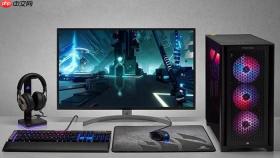
电脑屏幕开机慢、运行缓慢不是单一故障,而是系统启动流程中多个环节被拖累的综合表现:硬盘读取卡顿、后台程序抢占资源、散热不良导致CPU降频、残留插件持续唤醒,这些因素叠加会让屏幕亮起后长时间停留在登录界面或桌面空白状态,鼠标移动延迟,窗口响应迟钝。
检查硬盘健康状态并判断是否需更换
按下 Win + R 输入 cmd 回车,再输入 wmic diskdrive get status 回车——若返回结果为 OK,说明硬件未报致命错误;但此命令无法反映真实读写性能衰减。
真正关键的是用 CrystalDiskInfo 查看“健康状态”栏:如果显示 【警告】 或 “在危险中”,哪怕还能进系统,也必须立即备份数据——机械硬盘出现坏道、SSD主控老化或剩余寿命低于10%,都会让Windows在加载注册表、服务配置、字体缓存等大量小文件时反复重试,直接拖长开机时间超过40秒。
若确认硬盘已老化,更换为NVMe协议的SSD是性价比最高的提速手段,旧主板也能通过M.2转接卡或PCIe扩展槽实现升级,无需换整机。
禁用非必要开机自启程序(任务管理器法)
按 Ctrl + Shift + Esc 打开任务管理器 → 切换到“启动应用”页签。
逐行查看“启动影响”列:标为“高”的项目(如腾讯会议、迅雷、百度网盘、网易云音乐、360安全卫士、鲁大师、品牌管家)必须右键→禁用;标为“中”的项目(如OneDrive、Adobe Creative Cloud、Zoom)可根据实际使用频率决定是否禁用;标为“低”的项目(如Microsoft Edge 更新、Windows Terminal)可暂留。
注意:【不要禁用“Windows Installer”和“Shell Hardware Detection”】,禁用后可能导致USB设备识别异常或软件安装失败。
完成禁用后,重启电脑观察开机时间变化。这一步能直接砍掉15~30秒无意义等待。
清理后台残留插件与幽灵进程
方法一:用 Process Explorer 替代任务管理器深入扫描
下载微软官方工具 Process Explorer(无需安装),以管理员身份运行 → 按 Ctrl + F 搜索关键词 updater、helper、service、agent;重点排查路径含 Temp、AppData\Local、ProgramData 的进程,右键其图标→“Kill Process Tree”彻底终止。

方法二:浏览器同步导致的插件回流
打开 Chrome 或 Edge → 地址栏输入 chrome://extensions 或 edge://extensions → 关闭所有第三方扩展,尤其警惕名称带“PDF”“Download”“Video”“Ad”字样的扩展——它们常在后台持续抓取网页DOM、注入脚本、上传用户行为,即使浏览器关闭也会通过Windows服务重启。
这一步做完,CPU占用率从长期70%+回落至10%以下,风扇停转,鼠标滑动不再卡顿。
强制清除系统积灰恢复散热效能
第一步:断电放电
关闭系统 → 拔掉主机电源线 → 按住机箱电源键10秒释放主板残余电量 → 拆下侧板。
第二步:定位积灰重灾区
重点吹扫CPU散热器鳍片缝隙、显卡GPU风扇背面、电源进风口滤网、机箱前部防尘网;用压缩空气罐时,【务必用手指按住CPU/显卡风扇扇叶,使其完全静止】,否则反向发电可能击穿主板风扇控制电路。
第三步:清洁后验证效果
装回侧板 → 开机进入BIOS界面(按Del或F2),观察CPU温度读数:若待机温度从65℃以上降至40℃左右,说明散热恢复;此时再进Windows,任务管理器中“性能”页签的CPU频率将稳定在基础频率以上,不再频繁跳变至0.8GHz。


