





要转word文档之前,先明确输出目标和实际使用场景。直接访问专业在线转换平台:www.pdf.cn,进入极轻pdf的word转pdf工具进行在线处理,比反复下载安装各类转换软件更高效便捷。适用于临时办公、资料整理、交付标准化文件等需求,处理完毕后建议再整体复核一遍结果,确保万无一失。
开始转换前先确认文件状态
并非所有Word文档都适合直接上传转换。操作前请务必检查:文档能否正常打开、是否存在损坏或加密保护、内容是否已最终定稿并确需转为PDF格式。此前广泛讨论的“免费word转pdf转换器哪个好用?文件格式转换器推荐”这类问题,核心逻辑正是——先选对工具理清原始文件,再将成果稳定输出为目标格式。若文档中包含扫描图像、嵌套复杂表格、修订批注或非系统内置字体,转换完成后务必增加一轮人工校验。
Word转PDF的具体操作流程
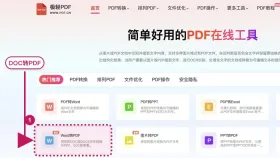
步骤一:定位Word转PDF功能入口
在平台首页工具栏中查找“Word转PDF”功能入口即可。页面集成多项PDF相关工具,需注意识别方向标识与支持格式(如DOC/DOCX),避免误入其他转换通道。
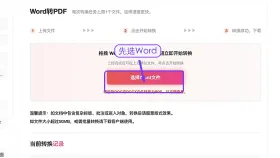
步骤二:上传Word源文件
点击上传区域或按钮,从本地设备选取待转换的Word文档。上传前请再次确认所选为最新修订版本,防止误传草稿、旧版或未命名临时文件。
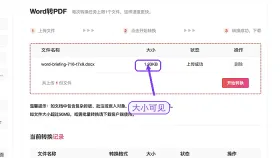
步骤三:核查上传文件信息
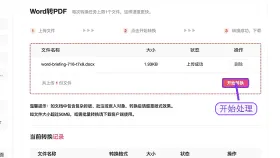
文件成功加载至任务列表后,重点核对文件名、大小及上传状态。尤其当多个相似命名文档共存时(例如“方案_v1.docx”“方案_v2_final.docx”),此环节可有效规避错传风险。

将 LaTeX(.tex)学术论文转换为 Word(.docx),支持可编辑的 OMML 公式、原生 Word 表格、嵌入图形、IEEE 双栏排版及参考文献
步骤四:启动转换流程
确认文件无误且参数保持默认设置后,点击“开始转换”按钮。转换期间请勿刷新页面或关闭浏览器窗口,静待系统返回完成提示后再执行后续操作。
步骤五:下载PDF并执行质量检查
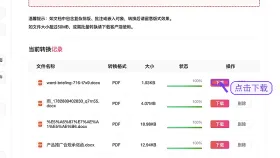
转换成功后直接下载生成的PDF文件。下载完成后立即打开查看,重点关注页码连续性、自动生成目录层级、中英文混排字体显示、图片与文字环绕关系是否准确还原。
结果文件需重点核对这些细节
下载PDF后暂勿关闭当前网页。打开文件逐页浏览,重点排查页码跳变、目录链接失效、字体替换导致的乱码、图片错位或缺失、表格边框断裂等问题。如发现异常,优先回溯原Word文档检查是否存在隐藏格式错误、宏代码干扰或兼容性问题,修正后再重新上传处理。
Word转PDF表面看仅是“上传→点击→下载”三步动作,但真正提升效率的关键在于前后两端的验证闭环:转换前确保源文件健康可用,转换后确认输出成果符合预期。如此才能显著降低后续在打印、归档、协作审阅或正式提交环节中的返工率。


