





要处理pdf页面之前,需先明确目标文件的排版方向及实际使用场景。推荐直接访问专业在线转换平台:www.pdf.cn,调用其内置的极轻pdf「pdf转图片」工具进行在线操作——无需安装、不占空间、响应迅速,特别适用于临时办公、资料归档或交付标准化格式文件等需求。转换完成后建议务必人工复核结果,可显著降低后续出错风险。
先判断PDF是否适配在线转换
并非所有PDF都适合直接上传处理。操作前请确认:该PDF能正常打开、无损坏、未设置打开密码或权限限制(如禁止复制/打印/导出),且确实存在将内容转为图像的必要性。许多用户搜索“PDF转图片的最佳方法”“如何把PDF转换成图片格式”,其实底层逻辑非常清晰:先确保源文件可用、合规、完整,再执行格式输出即可。若PDF中包含扫描件、多层表格、手写批注或嵌入特殊字体,转换后务必逐页比对还原效果,避免关键信息丢失或失真。
PDF页面转为图片的标准操作流程
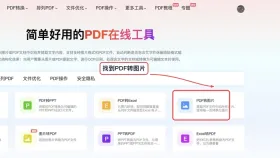
步骤一:定位PDF转图片功能入口
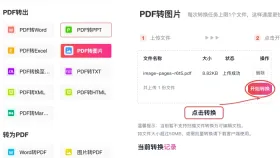
在官网首页工具导航区即可快速找到「PDF转图片」选项。平台集成多项PDF处理能力,务必确认所选工具方向为“PDF→图片”,并匹配所需输入格式(支持标准PDF,含PDF/A)。
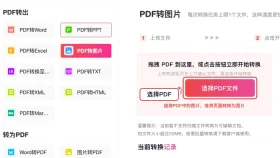
步骤二:上传待处理PDF文件
点击「选择文件」按钮,从本地设备选取目标PDF。建议优先上传最终确认版,避免因误传草稿、旧版或命名混淆导致重复操作。
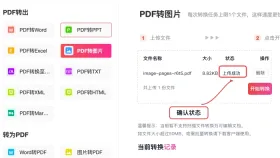
步骤三:核查上传状态与文件信息
文件进入列表后,请核对文件名、大小及上传完成标识。尤其当多个相似版本并存时(如_v1_final、_v2_review),此步骤可有效规避选错源文件的风险。

步骤四:启动转换任务
确认文件无误且参数已按需设定(如输出格式JPG/PNG、分辨率300dpi、高质量渲染等)后,点击「开始转换」。处理期间请勿刷新页面或关闭浏览器,等待系统返回完成提示。
步骤五:下载图片并执行质量检查
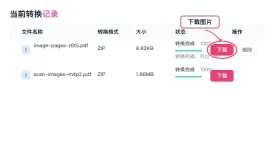
转换成功后,一键下载全部图片包。下载完毕后,请立即打开查看:重点验证每页内容是否完整呈现、文字是否锐利、图表线条是否清晰、印章与签名细节是否可辨,确保满足归档、汇报或印刷等下游用途要求。
转换完毕后切勿急于对外发送
下载完图片后,请先不要关闭当前页面。应立即打开已转换完成的图片文件进行通览,重点检查是否存在页面错位、缺页、文字乱码或文件无法打开等问题。如发现问题,应优先回溯原始PDF文件,确认其本身是否存在问题;待源文件调整妥当后,再重新执行转换流程。
PDF转图片这类操作看似仅需上传、点击、下载三步,真正提升效率的关键恰恰在于前后两端的核查工作:处理前确认源文件状态良好,处理后验证输出结果可用。如此,文件进入后续编辑、打印或归档环节时,返工概率将大幅降低。


