





在对pdf页面进行操作前,务必先明确文件的原始方向及后续使用需求。推荐直接访问专业在线转换平台:www.pdf.cn,利用其极轻pdf提供的pdf转图片功能在线处理,无需反复安装各类软件,省时又高效。该方式尤其适用于临时办公、资料整理或交付特定格式等场景,处理完毕后建议多做一次结果复核,确保万无一失。
开始转换前请先确认文件状态
并非所有PDF都可直接上传处理。操作前需确认该PDF能正常打开,未损坏、未设置密码保护,且内容确实需要以图片形式呈现。此前有用户常问:“pdf转图片怎么转?二个方法轻松搞定!”,本文聚焦其中最主流的线上处理路径:先梳理好源文件,再将输出结果稳定输出为你所需的图片格式。若PDF中包含扫描件、复杂表格、手写批注或特殊字体,转换完成后务必额外安排一轮细致检查。
PDF页面转为图片的具体操作流程
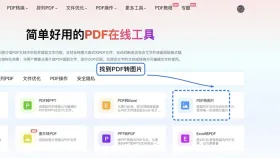
步骤一:定位PDF转图片功能入口
进入平台首页,在工具区域查找“PDF转图片”功能模块。页面中类似工具较多,务必看清转换方向与支持的文件类型,再点击进入对应功能页。
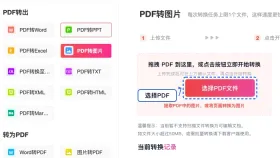
步骤二:上传待处理PDF文件
点击上传按钮,从本地设备中选取目标PDF文件。建议优先选用最终定稿版本,避免因误传草稿或旧版文件导致返工。
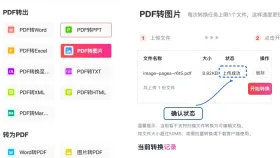
步骤三:核实PDF上传是否成功
等待上传完成,并确认所选PDF已完整加载至平台。再次提醒:上传前请核对文件版本,防止用错临时文件或未更新的旧文档。
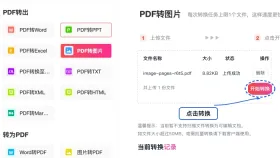
步骤四:启动转换任务
确认文件无误、参数设置妥当后,点击“开始转换”。转换过程中请勿刷新页面,耐心等待系统提示“处理完成”后再执行后续操作。
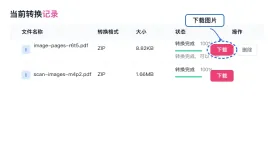
步骤五:下载图片并逐页核查
转换结束后,一键下载生成的图片文件。下载完成后立即打开查看,重点关注每页是否完整呈现、图像是否清晰可用,确认无误后再用于发送、存档或进一步编辑。
导出结果需重点核查以下几项
下载完图片后,切勿急于关闭网页。应立即打开结果文件通览一遍,重点验证:每页图像是否完整、边缘是否裁切合理、文字是否清晰可辨、是否存在错位、漏页、乱码或无法打开等问题。如发现问题,建议首先回溯原始PDF的状态(是否加密、是否损坏、是否含不可识别元素),再重新上传处理。
PDF转图片看似仅需上传→点击→下载三步,但真正提升效率的关键在于前后两端的校验环节:转换前确认源文件质量达标,转换后确保输出结果符合预期。如此一来,文件进入打印、编辑或归档阶段时,重复修改的概率将大幅降低。


