





做短视频动效、宣传片开场设计时,流畅自然的文字入场动画往往能显著提升作品的专业度与视觉表现力。不少刚接触after effects的新手总以为高级文字动效必须依赖复杂插件或高阶技巧,其实只需掌握最基础的蒙版位移原理,就能轻松实现质感出众的效果——操作门槛低、可控性强、适配性广。下面我们就来完整拆解这一高效文字动画的制作流程。
前期项目基础设置
启动AE后,新建一个符合输出需求的合成:竖版短视频推荐设置为1080×1920像素、帧率30fps、时长3秒;横版内容则设为1920×1080即可。随后在工具栏中选择「文字工具」,输入所需文案,并根据整体构图调整字体、字号与字重。若希望动画更具冲击力,建议优先选用黑体、思源黑体Bold等粗实字体,完成排版后将文字居中对齐,并锁定背景图层,防止后续误操作干扰布局。
创建蒙版并设置位移关键帧
文字样式确认无误后,选中该文字图层,在工具栏切换至「矩形工具」,沿文字外轮廓绘制一个完整覆盖所有字符的矩形蒙版,确保无边缘遗漏或裁切。绘制完毕后,展开时间轴中该图层的「蒙版」选项,找到「蒙版路径」属性——这正是实现位移动画的核心参数。
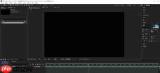
接下来进入关键帧设定环节:以最常见的「从左向右滑入」为例,先将时间指示器移至起始帧(第0帧),拖动整个蒙版向左平移,直至完全脱离文字区域,使文字彻底不可见;此时点击「蒙版路径」前的秒表图标,记录第一个关键帧。再将时间指示器移至动画结束点(如第20帧,对应约0.67秒,节奏更紧凑利落),将蒙版向右拖回,使其精准覆盖全部文字,AE将自动生成第二个关键帧。
优化动画质感
默认生成的关键帧动画容易显得机械僵硬。此时可框选时间轴上的两个关键帧,按F9键启用缓动(Easy Ease),再打开「图表编辑器」,将速度曲线调整为“起始加速、末端减速”的柔和抛物线形态,动画即刻变得顺滑自然。若需实现反向扫出、逐字递进、上下切入等变体效果,仅需调整蒙版初始位置、错开各文字图层的关键帧时间点,或更换为椭圆、多边形、手绘不规则蒙版等不同形状,即可快速拓展创意表达。零基础用户也能在短时间内掌握并灵活应用,产出媲美专业团队的动态文字设计。整套流程耗时不超过五分钟,熟练后更可无缝适配各类视频风格与传播场景。(全文约745字)


