





在视频剪辑行业,edius凭借其卓越的性能与流畅的操作体验广受专业用户好评。若想提升视频的艺术表现力与视觉吸引力?为画面添加扭转、环绕、旋转类特效无疑是一种非常出彩的选择。接下来,我们就来手把手讲解如何在edius中实现这一炫酷的环绕旋转效果。
准备原始素材
请先确认已将目标视频文件成功导入Edius项目中。随后,将其拖拽至时间线上,并精准设定其起始点、持续时长及在整体序列中的位置。
打开特效控制区
在软件界面左侧区域,找到并展开“特效”面板。该面板集中了大量预设滤镜与动态效果,是实现创意转场与画面变形的核心区域。
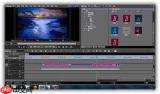
快速定位旋转类效果
在特效面板顶部的搜索框内输入“旋转”“环绕”或“扭转”等关键词,系统将即时筛选出相关滤镜。这类效果通常位于“视频滤镜”或“变形效果”子目录中,注意识别图标与名称以准确选取。
应用效果至目标片段
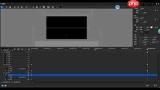
选中时间轴上已放置的视频轨道片段,再将筛选出的环绕旋转效果直接拖放至该片段上方。松开鼠标后,效果即被绑定并自动启用。
精细调节参数设置
双击已添加效果的视频片段,调出“信息”面板(Info Panel)。在此可对环绕旋转的各项属性进行深度定制:例如指定旋转方向(顺时针/逆时针)、设定基础转速、调整旋转中心偏移量、控制运动半径大小等。通过组合不同参数,可生成风格各异的动态环绕效果。
利用关键帧打造节奏变化
如需让旋转过程具备节奏感与层次感,而非匀速单调转动,则必须启用关键帧动画功能。在“信息”面板中,点击对应参数(如“旋转角度”或“旋转速度”)旁的关键帧标记按钮,在时间线不同节点分别打点并修改数值。例如:起始帧设为0°,中段帧设为180°,结尾帧设为360°——系统将自动生成平滑过渡的旋转动画,显著增强画面动感与表现张力。
按照上述流程操作,你便能在Edius中高效完成高质量的扭转环绕旋转特效制作。无论用于短视频创意包装、品牌广告片头,还是实验性影像艺术表达,这一效果都能极大提升作品的专业度与观赏性。立即动手尝试,释放你的视频创作潜能!


