





snipaste 截图窗口里找不到“滚动截图”按钮时,不是你没看见入口,而是它的官方截图功能主要是区域、窗口、全屏和标注;需要长图时,先用 snipaste 分段截屏保存,再用拼接工具合成一张长图。
先确认工具条没有滚动拼接入口
按 F1 进入截图状态,工具条里能看到矩形、箭头、画笔、文字、马赛克、保存和复制等按钮,但没有自动滚动拼接按钮。官方命令行文档也只列出区域、全屏、活动窗口、上次区域等截图方式。
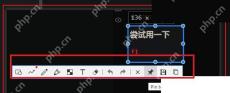
按屏幕高度分段截取内容
把网页或文档滚到第一段内容,按 F1 框选当前可见区域,保存后再向下滚动一屏继续截。每一段最好保留少量重叠区域,后面拼接时更容易对齐。
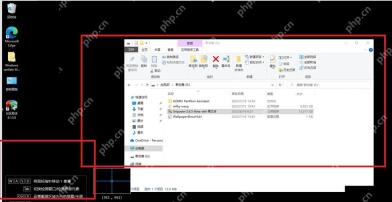
保存分段图片再拼成长图
每段截完后点工具条上的 保存,把文件放到同一个文件夹。Snipaste 负责把每段截图保存清楚,最终长图需要交给图片拼接工具或文档软件完成。
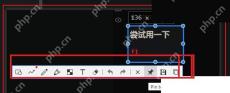
完成“Snipaste怎么截取滚动长图”后,别急着关窗口,回到截图结果、文件夹、传输列表或权限菜单再核对一次,确认状态和预期一致。


