





bandicam 录游戏画面时,优先用游戏录制模式。这个模式面向 directx、opengl、uwp 或 vulkan 运行的程序,进入游戏后看到左上角绿色 fps,再按 f12 开始录制。
选择游戏录制模式并授权
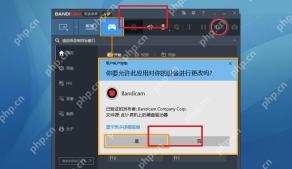
在 Bandicam 顶部选择 游戏录制模式。首次切换可能弹出用户账户控制窗口,点“是”允许后,游戏录制才能正确捕获目标画面。
进入游戏看绿色 FPS
启动游戏并点击游戏窗口,左上角出现绿色 FPS 数字,说明 Bandicam 已识别到游戏画面。没有 FPS 时,先切回游戏窗口或检查是否属于不支持的渲染方式。

按 F12 开始录制
按 F12 或点击 REC 开始,FPS 从绿色变成红色就表示正在录制。录制前先确认声音和保存路径,避免录完才发现没有游戏声音。
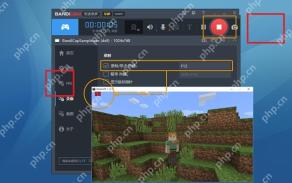
设置后先录一段 10 秒左右的样片,再到视频列表里播放检查。鼠标、游戏 FPS、设备画面或绘制标注能在成片里对上,才算这项设置真正生效。


