





现在短视频创作中,慢动作是提升画面氛围感、突出高光片段的常用手法,不少习惯用vegas剪辑的新手,常常会问vegas视频怎么制作慢动作效果,其实从基础入门到进阶顺滑效果,操作逻辑并不复杂,接下来就给大家梳理详细的制作方法。
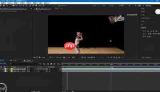
对于刚接触vegas的新手来说,最快的慢动作制作方法就是通过速度包络调整。导入拍摄好的素材后,将素材拖拽到时间线轨道上,选中需要制作慢动作的片段,右键点击素材选择「插入/移除包络」,再勾选「速度」选项,此时素材轨道上会出现一条蓝色的速度控制线,默认100%是原速,只要用鼠标将控制线向下拖拽,就能降低素材速度得到慢动作,拖拽到50%就是原速一半的慢动作,如果只需要片段局部做慢动作,只需要在速度线上双击添加关键帧,只拉低需要慢放区间的速度即可,操作门槛很低,新手练一次就能掌握。
平滑慢动作:解决变速后卡顿模糊问题很多新手做完慢动作后会发现画面卡顿跳帧,其实只要调整两步就能解决。完成速度调整后,右键点击素材打开「属性」面板,找到「重新采样」选项,将默认设置改成「智能插值」,同时开启素材的帧混合功能,就能让慢动作的过渡更丝滑。这里要提醒大家,如果想要得到清晰顺滑的慢动作,尽量使用拍摄时的高帧率素材,比如用60帧/120帧拍摄的素材,降速后依然能保持清晰流畅,低帧率原素材不建议降到原速的30%以下,避免画面模糊拖影。

做卡点类创意慢动作的时候,要注意音频的适配:vegas默认变速会同时改变音频音高,慢放后音频会变得低沉怪异,因此调整速度后,记得在音频设置里勾选「保持音调」,就能避免奇怪的变调问题;如果做卡点高光慢动作,还可以通过速度关键帧做突然降速的效果,在卡点位置添加两个关键帧,瞬间拉低后段速度,配合轻微的画面缩放,氛围感会直接拉满。
总的来说,vegas制作慢动作的灵活性很高,不管是新手做基础效果还是创作者做创意内容,都能满足需求,只要掌握这几个步骤就能快速做出顺滑自然的慢动作片段。(全文约632字)


