





在日常的数据处理工作中,有时需要将 access 表格中的数据导出,以便开展数据分析、跨部门协作或共享给非数据库用户等任务。以下为您系统梳理 access 导出表格数据的多种实用方法。
一、导出前准备
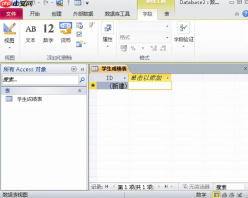
请先启动 Microsoft Access,打开目标数据库文件(.accdb 或 .mdb 格式),并在左侧导航窗格中准确定位需导出的表、查询或筛选后的数据视图。建议提前检查数据完整性,排除错误值、空字段异常或格式冲突,以避免导出过程中出现截断、乱码或丢失等问题。
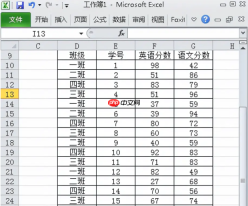
二、导出为 Excel 文件
- 选中目标表或查询,在顶部功能区切换至 “外部数据”选项卡,点击 “导出”组中的“Excel”按钮。
- 在弹出窗口中指定导出文件的保存路径与文件名,支持自定义命名(如“客户数据_20260616.xlsx”)。
- 进入 Excel 导出向导后,可灵活选择:
✓ 导出全部记录,或仅导出当前视图中已筛选/选中的记录;
✓ 是否包含字段标题行;
✓ 是否保留源数据格式(如日期、货币样式);
✓ 是否在导出完成后立即在 Excel 中打开该文件。
确认设置后点击“下一步”,直至完成导出操作。
三、导出为文本文件(TXT)

- 同样在 “外部数据”选项卡,点击 “文本文件”按钮。
- 指定保存位置与文件名(例如“销售明细.txt”),点击“确定”。
- 启动文本导出向导,选择数据组织方式:
• 固定宽度格式:适用于对齐要求高、列宽稳定的报表类输出;
• 分隔符号格式:更通用,推荐用于后续导入其他系统。 - 若选择分隔符模式,可进一步设定分隔符类型(如逗号、制表符、分号等)、是否用引号包裹文本字段、是否导出标题行等。预览无误后继续完成导出。
四、导出为 CSV 文件
- 在 “外部数据”选项卡 中点击 “CSV(逗号分隔)”按钮(部分版本显示为“文本文件”并需在向导中手动选择 CSV 格式)。
- 设置保存路径与文件名(如“订单汇总.csv”),点击“确定”。
- 向导将引导您配置字段分隔符(默认逗号)、文本限定符(通常为英文双引号)、编码格式(建议选 UTF-8 以兼容中文)及是否包含列标题。完成设置后提交即可生成标准 CSV 文件,便于导入 Excel、Power BI、Python 或数据库工具。
五、导出至其他数据库系统
若需对接 SQL Server、Azure SQL、SharePoint 列表或 Dataverse 等平台:
• 在 “外部数据”选项卡 → “导出”组 中选择对应目标系统图标(如“SQL Server”“SharePoint 列表”);
• 按向导提示配置连接参数(服务器地址、认证方式、目标数据库名等);
• 映射字段、选择导出范围(结构+数据 / 仅结构),并确认权限与数据类型兼容性;
• 完成后系统将自动创建目标对象并写入数据(部分场景需管理员权限或 SharePoint 子站创建权限)。
通过上述五类主流导出路径,您可根据实际应用场景——无论是临时分析、批量分发、系统集成还是长期归档——快速、准确地将 Access 表格数据转换为适配格式,显著提升数据流转效率与协作灵活性。


