





星语桌面天气日历不支持天气与闹钟自动联动,需手动结合:通过闹钟标题添加天气符号(如☔️☀️)、启用智能壁纸和托盘显示、用备忘录固化响应动作,并确保系统通知与电源设置正确。
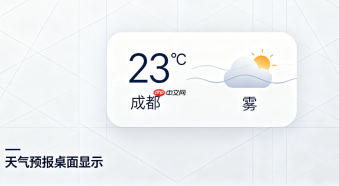
星语桌面天气日历本身不支持“闹钟提醒与天气预报联动”——比如“下雨就自动响铃提醒带伞”,它没有条件触发式闹钟逻辑。它的闹钟是独立设定的,天气只是同步显示在桌面,两者数据不互通、不判断、不响应。真正能实现提醒+天气结合的,是靠你手动匹配信息,再合理设置闹钟内容和时间。
闹钟设置要带天气关键词
软件里的闹钟功能支持自定义标题,这是联动的关键入口。例如:你在软件中新建一个下午通勤闹钟,不要只写“下班”,而应写成“☔️17:30下班→查天气带伞”或“☀️12:00午休晒被子”。这样每次响铃时,你一眼看到图标和文字,就会自然抬头看桌面右上角实时显示的天气图标与温度,形成人工闭环。
建议用这些符号快速区分场景:
- ☔️ 表示降水概率>40%,提醒带伞/改路线
- ☀️ 表示紫外线≥6,提醒防晒/收衣服
- ❄️ 表示低温<5℃,提醒添衣/启动暖风
- ?️ 表示能见度<1km,提醒慢行/开雾灯
让天气信息始终可见且易读
闹钟是否起效,取决于你能否在响铃瞬间快速获取天气依据。星语软件支持动态壁纸随天气更换,但默认可能没开启。请进入软件设置 →【天气】→ 勾选“启用智能壁纸切换”,并确认已选择你所在城市(如“上海”)。它会根据当前实况,在晴、多云、雨、雪等状态间自动换图,桌面一瞥即知天气类型。
同时建议开启【托盘显示】:右键任务栏右侧图标 → 勾选“显示温度+日期+星期”,这样即使窗口最小化,鼠标悬停也能看到当前温度和天气简码(如“28℃ 晴”),避免频繁点开主界面。

用备忘录补充天气行动项
星语内置备忘录模块,适合存放“天气响应清单”。比如新建一条备忘:“?️雷雨预警→关闭窗户+拔掉阳台插座+暂停晾衣”。把它固定在桌面左下角,字体调大加粗。当闹钟响起、你看到“⛈️18:00雷阵雨提醒”时,顺手扫一眼备忘录,动作就明确具体了。
操作路径:点击软件主界面上方【备忘录】→ 新建 → 输入内容 → 右键该条目 → 选择“置顶显示”和“桌面常驻”。支持6种字体颜色,建议用红色标风险项,绿色标常规动作。
注意系统级权限配合
星语是轻量级工具,不调用后台服务,因此所有提醒都依赖Windows通知系统。请确认:设置 → 系统 → 通知和操作 → 找到“星语桌面天气日历”,确保开关打开;同时在“声音”设置里,把“闹钟与时钟”音量调至50%以上——它的提醒音和星语的备忘弹窗共用同一通道,音量过低会导致漏听。
若使用笔记本,还建议检查电源管理:控制面板 → 电源选项 → 更改计划设置 → 启用“接通电源时允许唤醒定时器”,否则合盖休眠后,闹钟可能无法准时触发。


