





冷启动失败首要原因是cmos电池失效,表现为时间跳回2000年1月1日或提示“cmos battery low”,需先抠下cr2032电池静置3分钟再装回;其次应禁用fast boot、加载bios默认设置,并调整acpi电源参数以恢复冷态上电协同。
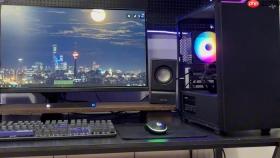
电脑冷启动失败表现为按下电源键后无反应、风扇不转、主板指示灯不亮,或反复按开关数次才能开机,这说明主板与电源在完全断电后的首次上电阶段存在信号协同失败,必须从BIOS设置相关环节切入排查。
确认BIOS是否被异常重置
冷启动失败常伴随CMOS数据错乱,导致ACPI电源策略失效。开机时若屏幕短暂显示“CMOS Battery Low”“CMOS Checksum Error”或时间跳回2000年1月1日,【说明CMOS电池已失效,BIOS配置无法持久保存】。
此时不要直接进系统调时间——先关机→拔掉电源线→抠下主板纽扣电池(CR2032,正极朝上)→静置3分钟→装回电池→插电开机。这一步能强制清除BIOS中错乱的电源管理参数,对华硕H310M-K、技嘉B365M DS3H等老主板效果显著。
检查并禁用快速启动(Fast Boot)
快速启动功能会跳过部分硬件初始化流程,导致冷态下南桥无法及时响应POWER按钮信号。尤其在更换内存、加装硬盘或升级BIOS后易触发此问题。
方法一:进入BIOS设置界面
关机→拔电源线→通电开机→在品牌Logo刚出现时,以每秒1~2次频率猛按Del键(台式机主流)、F2键(联想/戴尔)或Esc键(部分微星主板),直到进入设置界面。

方法二:从Windows内软重启进UEFI
按住Shift键不放→点“重启”→选择“疑难解答”→“高级选项”→“UEFI固件设置”→点击“重启”。此路径绕过POST阶段,直接加载UEFI Shell,适用于能进系统的机器。
进入BIOS后,切换到【Boot】或【Advanced】选项卡,找到“Fast Boot”“Quick Boot”或“Fast Startup”选项,将其设为Disabled。注意:某些华硕主板该选项藏在【Boot】→【Boot Configuration】子菜单内,需展开查看。
重置ACPI电源管理参数
第一步:加载BIOS默认设置
① 进入BIOS后,用方向键移至“Exit”选项卡;
② 选中“Load Optimized Defaults”或“Restore Default Settings”,按Enter确认;
③ 在弹出提示中选“Yes”,随后选“Save Changes and Exit”保存退出。
第二步:手动校准ACPI唤醒阈值
部分技嘉B450M、微星B550M主板在“Advanced”→“ACPI Settings”中提供“Power On After Power Failure”和“ErP Ready”两项。若冷启动失败,需将前者设为“Last State”,后者设为“Disabled”——【启用ErP Ready会强制切断+5VSB待机电压,导致南桥无法完成冷复位初始化】。
第三步:关闭CSM兼容模块(仅限纯UEFI环境)
若系统安装的是Windows 10/11且硬盘为GPT分区,进入【Boot】→【CSM Configuration】,将“Launch CSM”设为Disabled。此举可避免传统16位实模式代码干扰UEFI电源状态机,提升冷启动信号链稳定性。


