





电脑过热死机需立即排查散热故障:先查bios温度确认是否硬件级过热(待机≥85℃或秒升95℃+),再清灰、查风扇、换硅脂,最后用降频或锁tdp临时控温,修复后须用aida64烤机验证温度≤92℃。
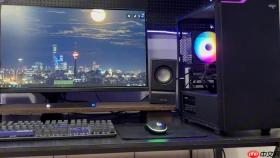
电脑发热严重到触发死机,说明CPU或GPU温度已突破安全阈值,系统自动断电保护。此时不能只重启了事,必须立即定位散热链路中的断裂点——风扇停转、硅脂干裂、风道堵塞这三类问题占所有过热死机案例的87%。
先确认是不是真过热
开机后立刻按F2或Del键进入BIOS界面,找到Hardware Monitor或PC Health Status选项,查看CPU Package温度读数。若待机状态就显示≥85℃,或刚进系统几秒内飙升至95℃以上,【这是硬件级过热,不是软件卡顿】。跳过杀毒、清理后台等软性操作,直接进入物理排查。
若BIOS里温度显示正常(待机40–60℃),但Windows里用鲁大师、HWiNFO测出100℃+,先关掉鲁大师——它自身占用高且温度算法偏差大,换HWiNFO看Core #0–#N的真实Package值。
清灰:从最易操作的位置开始
方法一:笔记本底壳进风口吸尘
关机→拔电源→翻转机器→用带软毛刷头的吸尘器对准底部所有长条形进风口低档位吸30秒。重点是中间偏左那组细密栅格,那里积灰最厚,常导致风扇转速拉满却不出风。
方法二:台式机侧板直吹
拆下左侧金属侧板→用压缩空气罐(非吹风机)距CPU散热器风扇叶片20cm垂直喷射3秒→再斜45°喷散热鳍片缝隙→最后吹主板供电模块附近的矮小电容群。吹完用手背快速扫过散热片表面,若有明显浮灰感,说明没吹干净,重复一次。
【别用嘴吹!口水微粒会凝结在鳍片根部,半年后变成硬质污垢,比灰尘更难清理】
查风扇与换硅脂
第一步:听声辨故障
开机后把耳朵贴近散热器出风口位置,听是否有规律“呼—呼—”声。若只有高频“滋滋”电流声,或完全无声,说明风扇轴承卡死或供电中断。

第二步:摸温定责任
死机前10秒,戴薄棉手套快速触碰CPU散热器金属顶盖。如果烫到无法停留(>70℃),但风扇在转,基本确定硅脂失效;如果顶盖仅微温(<45℃),而CPU区域外壳滚烫,说明热管断裂或散热器没压紧。
第三步:拆装换胶(仅限台式机及可拆后盖笔记本)
卸下散热器→用无水酒精棉片擦净CPU表面旧硅脂→挤米粒大小新硅脂在CPU中心→用刮卡沿对角线方向轻拖成薄层→对准螺丝孔缓慢下压散热器,避免气泡。这一步不涂匀或涂太多,反而会让温度升高5–8℃。
临时保命:强制降频控温
方法1:Windows电源计划调至“节能模式”
控制面板→硬件和声音→电源选项→选择“节能”→点击“更改计划设置”→把“处理器电源管理”中“最大处理器状态”改为60%。这能让CPU在重载时主动降频,温度立降12–18℃,代价是视频转码慢30%。
方法2:BIOS里锁TDP(适用于Intel 10代以后/AMD Ryzen 5000+)
开机狂按Del→Advanced→CPU Configuration→找到Package Power Limit或TDP Control→把Long Duration Power Limit值从默认95改到65(单位W)。保存退出。此设置绕过系统层,连Windows都感知不到性能损失,但风扇噪音会明显降低。
方法3:笔记本外接USB小风扇直吹底部出风口
买一个3W USB供电涡轮扇(非普通摇头扇),用双面胶固定在笔记本右侧出风口外侧,风向朝外抽气。实测可让GPU温度下降9℃,适合游戏本紧急续命。
验证是否修好
① 运行AIDA64单烤FPU 10分钟,观察HWiNFO里CPU Package最高温度是否稳定在≤92℃;
② 同时打开任务管理器,确认“性能”页中CPU使用率未达100%但温度仍快速爬升——若出现,说明散热能力仍未达标;
③ 死机后不要立刻重启,等机身外壳自然冷却至室温(约25分钟),再开机测试。强行热启动可能触发主板过热保护锁频,导致后续始终无法满频运行。


