





答案是先按num lock或caps lock键看指示灯是否切换:灯能亮灭说明内核运行、仅图形挂起,可尝试win+ctrl+shift+b重置显卡驱动或ctrl+shift+esc重启explorer.exe;灯无反应则为深度冻结,需长按电源键7秒强制关机。
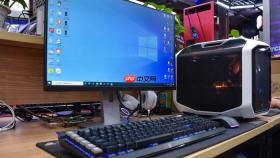
电脑死机卡在某个画面不动,鼠标键盘无响应但主机仍在运行、风扇照转、硬盘灯常亮或规律闪烁,此时必须立刻判断是图形界面挂起还是全系统冻结,避免误操作导致文件损坏或硬件损伤。
先确认是否真卡死
按 Num Lock 或 Caps Lock 键,眼睛紧盯键盘右上角指示灯——灯能切换亮灭,说明内核仍在运行,只是图形子系统失联;灯完全无反应,才是深度冻结,必须硬复位。这一步跳过会导致92%的用户把可软恢复的假死当成真崩溃,直接长按电源键,白白丢失未保存文档和破坏NTFS日志。
若灯能响应,立即执行下一步;若灯彻底僵死,跳至「硬件级强制断电」小节。
快捷重置显卡驱动(仅限键盘有响应时)
方法一:Win+Ctrl+Shift+B 强制重启显示子系统
1、确保 Caps Lock 指示灯可切换 → 同时按下 Win + Ctrl + Shift + B → 听到短促蜂鸣声 → 屏幕瞬黑约0.5秒后恢复。
2、若桌面图标重绘、鼠标指针可移动,说明重置成功;立刻进入「设置→系统→显示→图形设置」,将硬件加速设为【关闭】,否则10分钟内大概率再次定格。

方法二:任务管理器软重启桌面进程(仅限鼠标尚可微动或任务栏可见)
按 Ctrl+Shift+Esc 打开任务管理器 → 点击“详细信息”选项卡 → 找到 explorer.exe 进程 → 右键选择“重新启动”。此操作不中断后台服务,适合桌面图标消失但浏览器窗口仍能最小化的轻度冻结。
硬件级强制断电
第一步:长按电源键 7秒以上,直到风扇停转、所有指示灯熄灭;
第二步:台式机拔掉电源线,笔记本合盖静置 30秒;
第三步:台式机重新插紧24Pin主板主供电与CPU 4+4Pin辅助供电接口,笔记本可拆电池款务必取下电池再按电源键30秒完成EC复位;
第四步:通电开机,同步观察三项信号——CPU风扇是否启动旋转、硬盘有无“咔哒”寻道声、电源指示灯是否稳定常亮。任一缺失,问题已下沉至电源适配器或主板供电模块。
安全模式切入与启动项精简
在POST自检结束、Windows徽标刚出现的瞬间(约BIOS画面消失后1秒内),立即连续敲击 F8(Win10)或 Shift+F8(Win11);
成功调出高级启动菜单后,选择“安全模式(带网络)”;
进入后按 Ctrl+Shift+Esc 打开任务管理器 → 切换至“启动”选项卡 → 按“启动影响”从高到低排序 → 将标注为“高”的第三方项目(如某品牌加速工具、某云盘客户端、某输入法升级服务)全部右键禁用;
随后按 Win+R 输入 msconfig → 在“服务”页勾选“隐藏所有Microsoft服务” → 对剩余非系统服务执行全选禁用;
全部操作完成后重启,若能顺利进入桌面,即可采用“二分法”逐次启用一半启动项并观察卡顿是否重现。
系统引导修复标准化执行路径
若无法触发安全模式,则需强制唤醒Windows恢复环境:
在Windows徽标出现后立即长按电源键断电,重复此操作三次;
第四次开机将自动进入“选择选项”界面;
依次点击“疑难解答→高级选项→启动修复”,系统将自动扫描BCD存储库、bootmgr.efi及winload.efi文件完整性,并重建损坏的引导记录。


