





电脑一开机就死机需立即硬件层排查:先强制断电10秒+静置30秒清残余电荷,检查供电接口;再尝试安全模式(f8或shift+f8)禁用高影响启动项;最后通过启动修复或bootrec/sfc命令重建引导并修复系统文件。
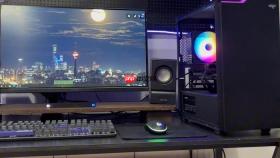
电脑一开机就死机,意味着在POST自检完成前或Windows启动徽标刚出现时系统彻底无响应,风扇可能停转、硬盘无声、键盘灯不亮,此时不能等待或反复重启,必须立即切入硬件层与固件层排查路径。
强制断电与主板固件缓存清零
长按电源键10秒以上,直到所有指示灯完全熄灭;随后静置30秒——这一步不是简单关机,而是让南桥芯片、EC控制器和UEFI固件中的残余电荷彻底释放,否则旧的错误供电时序会持续干扰下一次POST。
台式机需同步检查24Pin主供电接口是否完全插入、CPU 4+4Pin辅助供电线有无松动;笔记本用户若支持拆电池,务必取出电池,并再次长按电源键30秒执行EC复位。
重新通电后,紧盯电源风扇是否转动、硬盘有无“咔哒”寻道声、主板诊断灯是否依序点亮。若全无反应,换一根同规格电源线或适配器交叉验证,排除外部供电接触不良。
安全模式切入与启动链精简
方法一:在开机自检音结束、Windows徽标尚未浮现的窗口期,连续敲击F8键(Win10)或Shift+F8(Win11),调出高级启动菜单,选择【安全模式(带网络)】。
方法二:若F8无效,连续三次在Windows徽标出现后长按电源键强制断电,第四次开机将自动进入Windows恢复环境→选择【疑难解答】→【高级选项】→【启动设置】→点击【重启】→按数字键4启用安全模式。

进入安全模式后,立刻按Ctrl+Shift+Esc打开任务管理器,切换到【启动】选项卡,禁用所有“启动影响”为高或中的第三方程序——比如某硬件监控工具、某云同步客户端、某备份软件,它们常在OS Loader阶段抢夺资源导致超时卡死。
【禁用后必须重启验证,不能仅停留在安全模式内判断】
引导配置重建与离线系统修复
第一步:在Windows恢复环境中,依次点击【疑难解答】→【高级选项】→【启动修复】,让系统自动扫描并重建BCD存储库、bootmgr及winload.efi文件。
第二步:若启动修复失败,返回【高级选项】→【命令提示符】,严格按顺序执行以下四条指令:
bootrec /fixmbr → bootrec /fixboot → bootrec /rebuildbcd → sfc /scannow /offbootdir=C: /offwindir=C:\Windows
每条指令执行后必须确认返回“操作成功完成”,任意一条失败都需先查明原因再继续;【/rebuildbcd执行前务必确认系统盘为C:,否则会注册错误路径】


