





在视频制作过程中,经常需要对视频文件体积进行压缩,以提升存储效率、加快传输速度或便于网络分享。作为一款功能全面的专业级非线性编辑软件,edius 提供了多种高效且可控的压缩手段。
调整输出分辨率
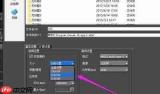
降低输出分辨率是缩减视频体积最基础也最有效的方式之一。在 EDIUS 中,可通过【设置】→【工程设置】进入分辨率配置界面,将默认高清(如 1920×1080)调整为标清(如 1280×720)或更低规格(如 720×576)。分辨率下降会直接减少每帧像素数量,从而显著缩小最终输出文件。需注意的是,清晰度会随之减弱,建议结合使用场景(如移动端播放或大屏展示)合理选择目标分辨率。
调节编码码率
码率直接影响视频的数据密度与画质表现。在【文件】→【输出】→【自定义输出设置】中,可手动下调视频码率参数。例如,将原设 8 Mbps 的码率降至 4 Mbps 或 2.5 Mbps,可在多数情况下维持可接受的观感,同时大幅压缩体积。但需避免过度压低(如低于 1.5 Mbps),否则易引发马赛克、运动模糊或音画不同步等劣化现象。
选用高效率编码格式
不同编码格式的压缩性能差异明显。H.264(AVC)凭借出色的压缩比与广泛兼容性,成为 EDIUS 输出时的首选推荐格式。在导出设置中启用 H.264 编码,并适当优化关键帧间隔(GOP)、B帧数量及参考帧数等高级选项,可在不牺牲太多细节的前提下进一步精简文件尺寸。
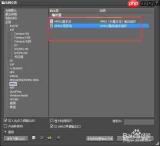
裁剪冗余画面内容
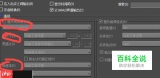
删除视频中无关紧要的片段时间,也是轻量级压缩的有效策略。在 EDIUS 时间线上,利用剃刀工具(R 键)精准切分,再选中并删除空镜、长停顿、重复镜头等非必要段落。此举不仅减少总时长、降低整体数据量,还能提升成片节奏感与信息密度,实现“瘦身”与“提质”双重效果。
综上所述,借助 EDIUS 内置的分辨率控制、码率调节、格式优选及内容精简等功能,用户可根据项目需求灵活组合多种方式,科学完成视频体积压缩,兼顾质量、效率与适配性,让后期交付更从容、更高效。


