





在进行创意剪辑时,无论是打造综艺风动感花字、复古电视信号干扰感,还是营造沉浸式流动背景氛围,波形变形都是premiere pro中极具表现力且高频使用的特效之一。不少刚入门pr的朋友还不清楚如何高效添加并精准调控这一效果,本期就为大家带来一套清晰直观、一步到位的实操指南,零基础也能轻松掌握。
前期准备:规范项目与素材管理
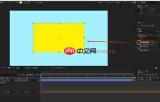
启动Pr软件后,新建一个匹配素材分辨率与帧率的序列;将需应用波形变形的素材(包括视频片段、静态图片、文字图层或矢量图形等)统一导入项目面板,并拖拽至时间轴对应轨道;合理设置素材长度与起止位置,明确需要呈现波形效果的时间段,为后续操作打好基础。
添加效果:极速调用波形变形工具
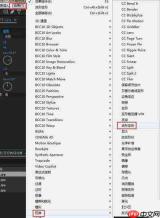
很多新手习惯在效果面板中逐级展开文件夹查找,其实最快捷的方式是直接搜索:若未显示效果面板,点击顶部菜单栏「窗口」→勾选「效果」即可唤出;随后在效果面板右上角搜索框中输入“波形变形”,系统将自动高亮匹配项;找到该效果后,鼠标左键按住并拖拽至时间轴目标素材上释放,即完成加载。
参数调试:按需定制动态表现
效果添加完毕后,选中对应素材,在左上方打开「效果控件」面板,即可查看全部可调参数。其中几项关键参数直接影响最终视觉呈现:
- 「波形方向」:决定波动走向,0°为水平起伏,90°为垂直抖动,可根据画面构图灵活设定;
- 「波形速度」:调节波动节奏,活泼跳动类花字建议设为2–5,舒缓背景流动则推荐0.5–1;
- 「波长」:控制波峰间距,数值越大波形越舒展开阔,越小则越紧凑密集;
- 「振幅」:影响形变强度,数值越高起伏越剧烈,适合强视觉冲击;数值偏低则呈现细腻微动,更契合氛围渲染;
如需实现波形由静到动、或阶段性出现的效果,还可对任意参数打关键帧,制作平滑过渡动画。
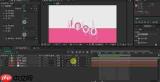
总体而言,Pr中的波形变形功能上手门槛极低,无需复杂插件或脚本,仅通过几个核心参数的组合调整,就能衍生出丰富多样的视觉语言。新手只需稍加尝试,便能快速驾驭该效果,灵活适配各类创意剪辑场景。全文约702字。


