





macos sequoia侧边栏自动显示多余硬盘图标需用终端命令禁用:执行defaults write com.apple.finder showexternalharddrivesondesktop -bool false、defaults write com.apple.finder showharddrivesondesktop -bool false && defaults write com.apple.finder showmountedserversondesktop -bool false,再killall finder生效;永久隐藏特定盘可用磁盘工具“忽略此宗卷”或/etc/fstab精准屏蔽。
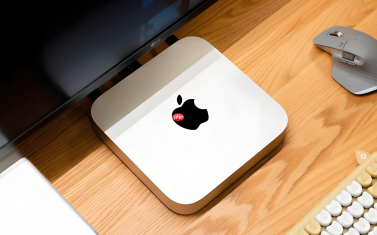
你刚升级到 macOS Sequoia,打开访达发现侧边栏“位置”区域突然多出几个硬盘图标,比如“Macintosh HD - 数据”“移动硬盘-1”“Time Machine 备份”,既占空间又干扰导航。这些图标不是你手动加的,是系统自动挂载后默认显示的,但系统设置里找不到开关。
用终端命令禁用自动挂载显示
第一步:打开终端(可在“启动台→其他→终端”中找到)
第二步:输入以下命令并回车:
defaults write com.apple.finder ShowExternalHardDrivesOnDesktop -bool false
第三步:再执行这行,覆盖本地磁盘和网络卷的显示逻辑:
defaults write com.apple.finder ShowHardDrivesOnDesktop -bool false && defaults write com.apple.finder ShowMountedServersOnDesktop -bool false
第四步:强制重启访达,让设置生效:
killall Finder
这一步必须做,否则侧边栏仍会保留旧状态。命令执行后所有访达窗口会闪退重开,【硬盘图标会立即从侧边栏“位置”区域消失,但已连接的硬盘仍可正常访问——只是不显示在侧边栏】。
永久隐藏特定硬盘(如 Time Machine 备份盘)
有些硬盘即使禁用了全局显示,仍会因备份行为反复出现在侧边栏。这时需直接屏蔽其挂载点。

方法一:用磁盘工具卸载后设为忽略
打开“磁盘工具”→左侧选中目标硬盘(如“Time Machine 备份”)→点击顶部“卸载”→卸载成功后,右键该硬盘条目→选择“忽略此宗卷”。
方法二:终端精准屏蔽(推荐用于 NTFS 或 exFAT 移动盘)
先查出硬盘名称:diskutil list | grep "Physical"(注意看输出中对应硬盘的 IDENTIFIER,如 disk2s1)
然后执行:sudo nano /etc/fstab
在文件末尾新增一行(将 XXX 替换为实际硬盘名称,例如 Time\040Machine\040Backup):
UUID=XXXXXXXX-XXXX-XXXX-XXXX-XXXXXXXXXXXX none hfs rw,noauto 0 0
【修改 /etc/fstab 前务必确认 UUID 准确,输错会导致开机卡在灰色屏幕】。获取 UUID 的安全方式是:diskutil info /Volumes/XXX | grep "Volume UUID"
恢复显示的快捷操作
如果某天你需要临时找回某个硬盘图标,不用重装系统。
在访达中按 Command+Shift+C 打开“前往文件夹”窗口,输入 /Volumes 回车,就能看到所有已挂载卷。拖拽任意一个进侧边栏“位置”区域,它就会固定显示——这个操作不会影响上述终端设置,仅本次会话生效。


