





mac微信截图模糊需四步解决:开启系统字体平滑、终端命令强制hidpi渲染、微信内调大字体大小、截图后通过预览app导出无压缩png并勾选alpha通道。
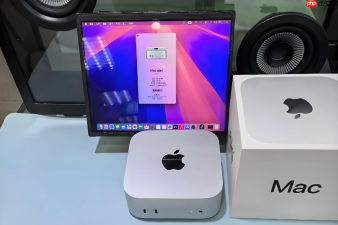
Mac微信截图后文字边缘发虚、图标锯齿明显、像隔着一层毛玻璃,盯着看几秒就眼睛发酸,必须立刻解决截图模糊问题。
确认系统字体平滑已启用
字体平滑是macOS底层渲染基础,关闭后所有文字(包括截图UI层)都会失去抗锯齿,直接导致截图界面文字毛边、发虚。
点击苹果菜单 →「系统设置」→「辅助功能」→「显示」→确保【使用平滑字体(可用时)】已开启。
这一步无需重启,但若此前长期关闭,部分缓存界面需手动切换一次深色/浅色模式才能刷新渲染效果。
强制激活HiDPI渲染支持
微信在Retina屏上默认未启用高分屏适配,截图弹窗、工具栏、预览框全部走低分辨率渲染通道,这是模糊的根源。
方法一:终端执行强制启用命令
打开终端,粘贴执行:
defaults write com.tencent.xinWeChat NSHighResolutionCapable -bool true
【执行后必须重启微信,否则无效】

微信公众号推文写作与发布助手。支持深度文章撰写(1500+ 字)、智能配图搜索、API 配置引导、草稿箱上传、一键排版等全流程功能。 每篇文章默认 1500 字以上,配备 1 张相关配图(放在第一段后),包含清晰的分段标题结构。
方法二:配合系统缩放微调观感
进入「系统设置」→「显示器」→「缩放」→选择「更大文字」;该设置不改变微信内部渲染逻辑,但能缓解因UI过小引发的视觉模糊错觉。
调整微信内置截图UI清晰度
新版Mac微信(4.0+)已将截图界面纳入字体大小统一调控体系,调节后截图弹窗、按钮、文字同步变清晰。
第一步:点击微信左下角【三】→【设置】→【通用】
第二步:下滑找到【字体大小】滑块,向右拖动至「较大」或「最大」档位
第三步:实时预览截图界面变化,确认按钮文字边缘锐利、无灰边、无粘连
【旧版微信(V3.9.x及更早)无此选项,强行查找会浪费时间】
修复截图后保存图片模糊
微信截图默认保存为压缩PNG,非原始像素级输出,尤其对含文字的截图伤害极大。
① 截图完成后,不要直接点击「保存」;
② 先点击右上角「更多」→ 选择「复制到剪贴板」;
③ 打开「预览」App → 新建文件(Cmd+N)→ 粘贴(Cmd+V);
④ 在预览中点「文件」→「导出」→ 格式选「PNG」→ 勾选【Alpha通道】→ 点击「存储」。
这一步绕过微信自带压缩管道,保留完整像素信息。若截图含半透明阴影或圆角,Alpha通道必须勾选,否则边缘会出现白色硬边。



