





mac勿扰模式默认屏蔽nas等网络存储通知,需手动为客户端开启通知权限并设横幅永久显示,同时关闭信息app的未知发件人静音,才能确保同步完成、空间不足等关键提醒穿透静音。
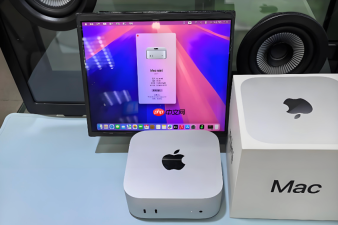
Mac勿扰模式默认会屏蔽所有第三方服务的通知,包括NAS、Synology Drive、iDrive等网络存储客户端推送的同步完成、空间不足或安全警报类消息;要让这些关键状态提醒穿透静音,必须绕过专注模式的全局过滤,在系统通知层级为对应客户端单独授予白名单权限,并确保其后台进程持续运行。
确认网络存储客户端已正确安装并登录
这一步是后续所有设置生效的前提。若客户端未在菜单栏常驻图标或后台未激活,即使开启通知权限也无法接收消息。
打开“访达”→前往→“前往文件夹”→输入 ~/Library/Application Support/ →检查是否存在对应厂商文件夹(如 Synology、Western Digital、iDrive);若无,说明客户端未完成初始化,需重新下载安装并完成首次登录与账户绑定。
启动该客户端,观察菜单栏右上角是否出现其图标(如蓝色云朵、齿轮或品牌LOGO),鼠标悬停应显示“已连接”或“同步中”状态。
在系统通知设置中启用该客户端的通知权限
macOS不会自动为网络存储工具开启通知,必须手动放行,否则它们发出的消息会被专注模式直接丢弃。
① 打开“系统设置”→点击边栏“通知与专注模式”→选择“通知”。
② 在右侧应用列表中滚动查找你的网络存储客户端名称(常见名称:Synology Drive、WD Discovery、iDrive Desktop、Resilio Sync、GoodSync);若未出现,说明该App尚未请求过通知权限,需先在客户端内触发一次状态变更(例如手动点击“立即同步”或修改一个被监控的文件)。
③ 点击该应用条目→开启“允许通知”开关→【必须同时勾选“横幅”和“声音”,否则仅在通知中心归档,无法穿透勿扰】。
④ 向下滚动至“通知样式”区域→将“横幅持续时间”设为“永久”,避免消息一闪而过被忽略。
关闭“信息”App对关联账号的误拦截
部分网络存储(如Synology Chat、WD My Cloud)通过iMessage协议或Apple ID绑定发送通知,若“信息”App开启了“静音未知发件人”,会连带抑制这些系统级服务消息。

打开“信息”App→顶部菜单栏点击“信息”→“设置”→切换到“未知与过滤信息”标签页。
关闭“静音未知发件人”开关→或点击“配置过滤条件”→在“始终允许”列表中添加该存储服务使用的邮箱或手机号(例如 synology@yourdomain.com 或 WD官方通知号码)。
这一步不做,Synology Drive的“备份失败”警告可能永远不弹出。
验证通知是否真正穿透勿扰模式
方法一:实时触发测试
1、确保勿扰模式已开启(控制中心点月亮图标,状态栏有月牙);
2、在客户端界面中手动触发一次可生成通知的操作(如Synology Drive点击“立即同步”,Resilio Sync右键某文件夹选“同步此文件夹”);
3、等待5秒→观察屏幕右上角是否弹出横幅(含图标、标题和简短描述)→若有,说明穿透成功。
方法二:模拟异常场景
进入客户端设置→找到“通知”或“警报”子项→临时将“磁盘空间低于10%”阈值调低至95%→保存后等待后台扫描完成→若横幅弹出,则证明告警通道畅通。


