





苹果电脑定时关机需sudo权限,正确命令为sudo shutdown -h 23:00;若失败,须检查sudo配置、终端完全磁盘访问权、脚本执行权及隔离属性。
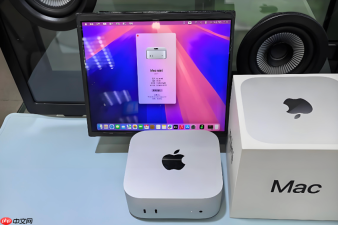
苹果电脑执行定时关机命令时提示权限不足,说明系统拒绝以当前用户身份调用关机权限,常见于未加sudo、sudo配置缺失、目标路径受SIP保护或终端未获完全磁盘访问权等情况,必须逐层验证并修复。
确认是否遗漏sudo前缀
直接输入shutdown -h 23:00会失败,因为该命令必须以root权限运行。正确写法是:【sudo shutdown -h 23:00】。
输完回车后,终端不会显示密码字符,这是正常行为;若连续输错三次密码,sudo会锁定5分钟。
修复sudo权限配置(关键步骤)
方法一:临时提权执行单次关机(推荐新手)
打开终端 → 输入sudo shutdown -h +30 → 回车 → 输入管理员密码 → 系统立即响应“Shutdown scheduled for …”。
方法二:为shutdown命令配置免密sudo(适合每日自动关机)
① 运行sudo visudo → 在文件末尾新增一行:
【YOURUSERNAME ALL=(ALL) NOPASSWD: /sbin/shutdown】
② 将YOURUSERNAME替换为你的实际用户名(可用whoami命令查看)→ 按Esc → 输入:wq保存退出。
⚠️ 注意:visudo会语法校验,若格式错误保存失败,系统将拒绝后续所有sudo操作,务必确保空格和斜杠准确无误。

检查终端是否具备完全磁盘访问权限
macOS Sequoia及更新版本默认限制终端读写“桌面、文档、下载”等目录,若你把关机脚本放在这些位置,即使chmod +x也执行失败。
打开「系统设置 → 隐私与安全性 → 完全磁盘访问权限」→ 点击右下角锁图标解锁 → 将“终端”拖入列表或勾选它。
若终端未出现在列表中,可手动定位到/Applications/Utilities/Terminal.app并拖入窗口。
验证脚本本身是否具备执行权和解除隔离
如果你用的是自定义.sh脚本触发关机,需三步并行:
第一步:进入脚本所在目录,运行chmod +x autooff.sh;
第二步:运行xattr -d com.apple.quarantine autooff.sh(尤其适用于从邮件或浏览器下载的脚本);
第三步:确认脚本首行是#!/bin/bash或#!/usr/bin/env bash,且不使用sh autooff.sh方式调用——这会绕过shebang,导致环境变量缺失而失败。



