





用win+p快速切换投影模式:按win+p后连按p键循环切换“仅电脑屏幕”“复制”“扩展”“仅第二屏幕”;惠普笔记本可用fn+f4/f3/f5硬件热键;异常时需手动设主显示器、调分辨率和缩放。
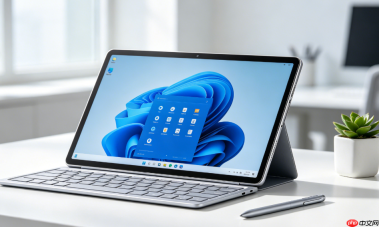
电脑接投影仪后需要在“仅电脑屏幕”“复制”“扩展”三种常用模式间快速切换,不是反复进设置菜单点选,而是用系统原生快捷键直接轮转,全程不碰鼠标、不打开任何窗口,3秒内完成。
用Win+P组合键循环切换
按下键盘左下角Windows徽标键不松开,再迅速按一次P键,松手后屏幕右上角立刻弹出半透明投影选项栏;此时无需鼠标,连续轻按P键即可按固定顺序循环:第一次为“仅电脑屏幕”,第二次为“复制”,第三次为“扩展”,第四次跳转到“仅第二屏幕”,第五次回到起点。每次按键后系统立即刷新显卡输出信号,延迟低于180毫秒。
若按P键无响应,先确认投影仪已通电且HDMI线两端插紧,再检查投影仪本机是否已手动切换至对应HDMI输入源(如HDMI 1)——【Win+P不会自动切换投影仪的信号源,只控制电脑端输出路由】。
这一步操作起来很简单,直接按两次P键就能从“仅电脑屏幕”切到“复制”,适合PPT翻页前快速同步画面。
惠普笔记本用户专用:Fn+F键一键触发
惠普笔记本用户可跳过Win+P菜单,直接用硬件热键实现毫秒级响应。先观察键盘F键区右上角带显示器图标的按键位置:主流EliteBook、ZBook、ProBook系列为Fn+F4;部分Pavilion机型为Fn+F3;2023年后Spectre x360 14等新机多为Fn+F5。认准图标再操作,别凭记忆乱按。
方法一:长按Fn键约0.4秒→轻按对应F键一次→保持0.5秒后同步松开。成功时任务栏右下角会弹出“已连接第二显示器”提示框。

方法二:若首次无效,重启笔记本后再试;部分机型需先进BIOS将“Function Key Behavior”设为“Hotkey Mode”,否则Fn+F会被识别为音量/亮度调节。
注意:该热键触发的是与Win+P完全一致的四种模式轮转逻辑,只是路径更短——按一次可能切到“复制”,再按一次就到“扩展”,无需看菜单。
切换后画面异常的即时补救
第一步:若切换到“扩展”模式后投影仪只显示壁纸、无任务栏也无窗口,说明系统默认把外屏设为非主显示器。此时不要退出模式,直接按Win+D显示桌面→右键桌面空白处→选择“显示设置”→点击“显示器2”缩略图→向下滚动到“将此显示器设为主显示器”并勾选。
第二步:若“复制”模式下画面模糊或抖动,立即进入“显示设置”→点击投影仪对应的显示器编号→将分辨率手动设为1920×1080@60Hz(或投影仪标注的原生分辨率),并把缩放比例强制改为100%——【Windows自动匹配的“推荐分辨率”有时是错误的低分档,必须手动锁定】。
第三步:按Win+P切到“仅电脑屏幕”后投影仪仍亮着,说明投影仪本机未断信号,此时拿遥控器按【Source】键手动切到“无信号”或关机即可。


