





windows 11需开启并配置存储感知实现每日自动清理:设为每天运行、临时文件保留期1天、勾选低空间强制触发,并建议回收站设30天、取消下载夹自动清理。
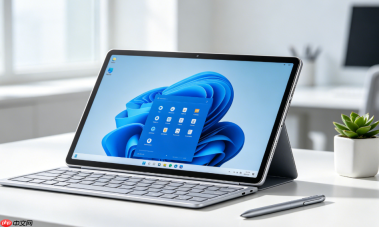
想让Windows 11每天自动扫描并清掉C盘里堆积的临时文件、回收站旧数据和下载夹冗余内容,不用你点一下鼠标,关键就是打开并配准“存储感知”——它不是开个开关就完事,必须设成每天运行、临时文件保留期压缩到1天、同时勾选低空间强制触发,否则系统默认压根不主动干活。
开启存储感知基础功能
按下 Win + I 打开设置 → 左侧点「系统」→ 右侧选「存储」→ 往下滚动找到「存储感知」区域 → 把顶部开关拨到“开”状态。
这一步只是激活功能入口,此时它还不会自动运行,就像把车钥匙插进 ignition 却没拧动——没设运行规则,等于白开。
配置每日自动清理与临时文件策略
在「存储感知」页面点击「配置存储感知或立即运行」→ 进入详细设置页:
① 在「运行存储感知」下拉菜单中,【必须选择“每天”】;选“每周”或“仅在存储空间不足时”会导致临时文件堆积超过24小时,很多缓存(如浏览器会话、安装器解压包)次日就该清理,拖到第三天可能已占满数GB。
② 滚动到「临时文件」设置项 → 开启「删除临时文件」开关 → 点击右侧「更改」链接 → 将保留期限设为【1天后】;这个值直接决定%temp%、C:\Windows\Temp等路径中文件是否被纳入当日清理范围。
③ 勾选「当我的设备运行低存储时运行存储感知」;系统会实时监控C盘剩余空间,一旦低于10%,立刻强制启动全路径扫描,避免因磁盘写满导致蓝屏或应用崩溃。

设定回收站与下载夹自动清空规则
方法一:回收站按需清理
在「自动用户内容清除」区域 → ✅勾选「回收站」→ 下拉选择保留天数:30天是平衡安全与空间的推荐值;若C盘长期告急,可设为1天,但【设为1天后,当天删的文件第二天零点起即不可恢复】。
方法二:下载文件夹慎用自动清理
同样在该区域 → ❌建议取消勾选「下载」;系统默认清理逻辑不区分文件类型,你上周下载的安装包、合同PDF、课程视频都会被一并扫走,误删风险极高。
立即验证配置是否生效
仍在此设置页 → 滚动到底部 → 点击「立即运行存储感知」按钮。
系统将立刻扫描C盘全部临时路径、回收站项目及已过期的用户内容,匹配规则的文件被静默删除,不弹确认框;几秒后页面显示“已释放X.XX GB”,说明配置成功且服务正常。


