





平时办公中,常会将不同内容拆分为独立pdf:合同正文一份、报价单一份、签字页单独存放,还有若干附件各自成册。等到归档、发送客户或打印时,若仍以单个文件形式分开发送,不仅接收方下载查看费时费力,还极易遗漏其中某份文档。将这些pdf整合为一个完整文件,可显著提升交付效率、归档规范性与统一管理便捷度。
在正式合并前,务必明确各文件逻辑顺序——尤其是合同、材料清单、项目报告等含附件的文档,顺序错乱将直接影响阅读连贯性与专业性。以下使用在线工具「极轻PDF(pdf.cn)」演示全流程:上传多个PDF → 按需调整顺序 → 一键合成 → 下载保存。
用极轻PDF(pdf.cn)在线合并多个 PDF 文件
该方法适用于临时处理少量常规PDF,全程无需安装任何软件。工具页面明确标注:单次最多支持上传10个文件。如待合并文件远超此数,建议先按章节、主题或用途分组完成初步整合,再将生成的若干子PDF进一步合并为最终总文档。
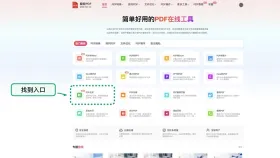
步骤一:在首页找到 PDF 合并工具
打开工具官网首页,在PDF功能区域定位「PDF合并」入口即可。注意勿误点「拆分PDF」——二者功能完全相反:合并是将多份文档整合为一,拆分则是将单个PDF切分为多个独立文件。
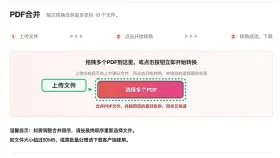
步骤二:上传需要合并的 PDF 文件
进入PDF合并页面后,点击「选择多个PDF」按钮,批量选中所有待合并文件并上传。推荐上传前对本地文件命名添加序号(如01_合同正文、02_报价单、03_签字页),便于后续快速核对与排序。
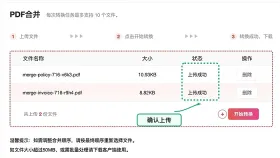
步骤三:确认文件上传成功
所有文件出现在列表中后,逐一检查文件名、大小及上传状态是否正常。待全部显示“上传成功”,再清点总数是否与预期一致。若顺序有误,可直接在网页列表中拖拽调整,确保排列符合实际使用逻辑后再继续操作。

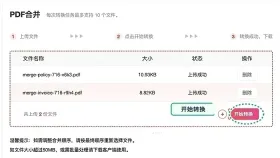
步骤四:点击开始转换
确认无漏传、顺序无误后,点击「开始转换」按钮启动合并任务。处理过程中请勿刷新页面或关闭当前浏览器标签页;文件数量越多、单个体积越大,所需等待时间相应延长。
步骤五:下载合并后的 PDF
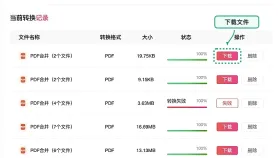
页面提示“转换完成”后,点击「下载」即可获取整合后的PDF文件。下载完成后,建议立即打开浏览:重点核查封面、目录、正文起始页、签字页位置及附件完整性,确保页码衔接自然、内容无缺失或重复。
合并 PDF 时顺序怎么安排
针对合同类正式材料,推荐遵循标准阅读动线进行排序:封面 → 目录 → 正文 → 附件 → 签字页;对于发票、报销凭证等资料包,则建议按日期先后、编号升序或业务类别分类排列。若文件数量较多,可在本地文件夹中预先完成重命名与排序,上传后再对照网页列表快速复核,比上传后逐一手动调整更高效、更可靠。
合并完成后,切勿仅验证文件能否打开,务必翻至中间段落及末尾几页快速浏览——多数顺序颠倒、重复上传、附件遗漏等问题,通过简要抽查即可及时发现。
合并失败时怎么处理
首先尝试刷新页面,重新上传文件再次操作。若仍失败,请优先排查以下常见原因:文件是否存在损坏、是否被加密保护、是否超出平台标注的单文件大小上限,或是否一次性上传超过10个文件。
若多次尝试均未成功,可整理好相关文件大小、失败截图、所用浏览器型号及详细操作步骤,并依据页面提示提交反馈。额外提醒:正式对外交付前,请务必妥善保留所有原始独立PDF文件,待合并版经全面校验确认无误后,再行发送或归档。


