





键盘指示灯不亮需分层排查:先验证caps lock等功能是否真实切换,再检查物理连接、供电、系统设置及驱动注册表,不可仅聚焦灯珠本身。
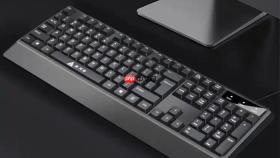
键盘指示灯无法显示锁定状态,说明你按下Num Lock、Caps Lock或Scroll Lock键后,右上角对应小灯不亮,但字母或数字键行为可能已实际切换,也可能完全无响应——这并非灯珠损坏的单一问题,而是信号通路、供电能力、系统策略或固件状态在某一层级被截断。
先验证锁定功能是否真实生效
指示灯只是“显示器”,不是“开关”。打开记事本,连续按三次Caps Lock,每次之后输入字母a,观察是否依次输出a→A→a;若大小写确实切换,说明MCU和键码通路正常,问题出在LED驱动回路或系统未下发点亮指令。
按下Win+R,输入osk回车调出屏幕键盘,点击其Caps Lock按钮,看顶部状态栏是否同步变蓝;若屏幕键盘能触发状态变化,证明Windows底层未禁用该功能,物理键盘的LED控制线或供电已中断。
若大小写始终不切换,且其他按键也无响应,【立即检查USB接口是否松动或触点氧化】——这是硬件通信中断的典型前兆,别急着拆机,先换口重试。
强制重置物理层锁存状态
方法一:长按复位法
长按Num Lock键3秒以上,保持不松手,直到听到键盘内部轻微“滴”声(部分型号有)或观察到其他灯短暂闪烁;此操作可绕过固件缓存,强制刷新锁存器状态。对CHERRY MX、罗技G系列及多数国产机械轴键盘均有效。
方法二:Fn组合唤醒(仅限笔记本及紧凑配列键盘)
若键盘无独立Num Lock键,需配合Fn键激活:联想多为Fn+F8,戴尔常见Fn+F2/F12,华硕常用Fn+F6,宏碁部分型号需Fn+Scroll Lock双按。键帽侧面若有浅灰色/蓝色小字标注,即为真实映射位置——别凭记忆乱按,错按三次可能触发筛选键。

方法三:断电硬重启
拔下USB插头(无线键盘请取出电池),静置10秒,再插回主板后置原生USB 2.0接口(避开蓝色USB 3.0口及任何集线器);重新上电后立刻按一次Num Lock,观察灯是否亮起。【务必避开USB集线器,尤其无源型;其无法提供LED额外所需的50mA电流,会导致灯控信号丢弃】
关闭系统级干扰设置
第一步:禁用筛选键防误触发
长按右Shift键5秒,若弹出“您已启用筛选键”提示框,立即点击“设置”→进入“轻松使用→键盘”→关闭“启用筛选键”及关联的“播放声音”“启用快捷键”选项。
第二步:释放USB设备节能策略
右键“此电脑”→“管理”→“设备管理器”→展开“键盘”→右键当前设备→“属性”→切换到“电源管理”选项卡→取消勾选“允许计算机关闭此设备以节约电源”。笔记本用户特别注意:此项关闭后,合盖再打开时锁定状态不会丢失。
重置驱动与注册表LED初始化参数
① 进入设备管理器(Win+X→设备管理器),展开“键盘”,右键目标设备→“卸载设备”→勾选“删除此设备的驱动程序软件”→确认→重启电脑。系统将自动安装标准HID驱动,重建LED控制指令栈。
② 若重启后仍不亮,按Win+R输入regedit,定位至HKEY_CURRENT_USER\Control Panel\Keyboard,双击InitialKeyboardIndicators,将数值数据改为2(十进制),点击确定。该设置强制系统在开机时向键盘发送LED点亮指令,适用于所有Windows 10/11版本。





