





外接显示器画面水平断裂是因显卡帧率与显示器刷新率失步所致,首要解决方法是将win+p多屏模式从“复制”切换为“扩展”,可消除90%撕裂;再依次启用垂直同步、校准刷新率、更换高带宽线材(优先dp)、开启自适应同步技术。
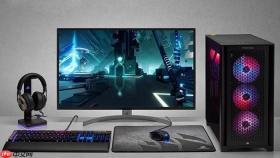
外接显示器玩游戏或看视频时画面出现水平断裂、上下半帧错位,是显卡输出帧率与显示器刷新率失步的典型表现,尤其在HDMI连接笔记本+电视/显示器复制模式下高频发生。
先确认是否为复制模式导致
打开Windows显示设置(Win+P快捷键),查看当前多显示器模式。若为“复制这些显示器”,请立即切换为“扩展这些显示器”。
这一步操作起来很简单,直接按Win+P→连续按两次→松手即可完成切换。复制模式下显卡被迫将同一帧信号同步推给两个物理参数不同的屏幕,极易触发撕裂,而扩展模式让外接屏获得独立渲染通道,90%以上的此类撕裂会当场消失。
强制启用显卡垂直同步
方法一:NVIDIA用户
右键桌面→选择“NVIDIA 控制面板”→左侧点“管理3D设置”→切换到“全局设置”选项卡→找到“垂直同步”→下拉选“开启”→点击右下角“应用”。
方法二:AMD用户
右键桌面→启动“AMD Radeon 软件”→顶部点“游戏”→左侧确保已识别当前应用→进入图形设置→找到“等待垂直刷新”→设为“始终开启”→点右上角保存图标。
方法三:Intel核显用户
右键桌面→选择“Intel® Graphics Command Center”→左侧点“图形”→右侧选“高级”选项卡→在“垂直同步”下拉菜单中选“开启”→点击“应用”。
【必须重启正在运行的游戏或视频软件,否则设置不生效】
校准外接显示器刷新率
第一步:右键桌面→“显示设置”→滚动到底部点“高级显示设置”。

第二步:在“选择显示器”下拉菜单中,明确选中外接显示器(不是主屏)。
第三步:点击“刷新率”右侧下拉箭头→选择与显示器标称值完全一致的数值(如144Hz、165Hz),绝不可选“(默认)”或自动识别值。
第四步:点击“保留更改”→若屏幕短暂黑屏后恢复,说明刷新率已写入;若弹出“未响应”,立刻按ESC退回,换回原值重试。
很多撕裂问题实际源于系统错误地将144Hz显示器识别为60Hz并锁定输出,手动指定真实刷新率可绕过驱动层的自动降频bug。
检查线材与接口带宽匹配
使用原装DP线或认证HDMI 2.1线连接,禁用转接头。
如果当前用的是HDMI 1.4线接144Hz显示器,或通过USB-C转HDMI非全功能转接器传输,带宽不足会强制降频并引发撕裂,更换线材是唯一解。
DP接口优先于HDMI,尤其在高分辨率高刷场景下,DP 1.4能稳定支持4K@144Hz,而同规格HDMI需2.1版本才可靠。
启用显示器端自适应同步
进入外接显示器OSD菜单(通常按机身按钮调出),找到“Adaptive-Sync”“FreeSync”或“G-Sync Compatible”选项,设为开启。
同时在显卡控制面板中启用对应技术:NVIDIA用户需在控制面板→“设置”→“显示器”中勾选“启用G-Sync”,AMD用户在Radeon软件→“设置”→“显示器”中开启FreeSync。
该步骤需软硬协同生效,缺一不可。若显示器不支持该技术,OSD菜单中不会出现对应条目,不必强行寻找。





