





键盘指示灯一直闪烁多数因电量不足或处于配对状态,需结合闪烁频率、按键响应和设备类型判断;优先更换电池或充电,再尝试重新配对,若仍闪烁则排查信号干扰、硬件故障或bios报错。
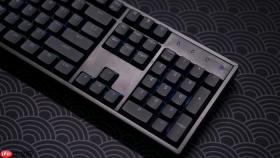
电脑键盘指示灯一直闪烁,多数情况是电池电量即将耗尽或正处于无线配对状态,需结合闪烁频率、按键响应和设备类型快速判断——不是所有闪烁都代表故障,但忽略它可能导致突然断连或无法开机。
先看是不是电池快没电了
这一步最优先排查:无线键盘依赖电池供电,【电量低于20%时,多数品牌会启动红色/橙色指示灯间歇性闪烁报警】,此时按键可能延迟、失灵甚至完全无响应。
打开电池仓,检查电池是否漏液、触点是否氧化发黑;若使用碱性电池,直接更换两节全新电池(注意正负极方向与仓内标识一致);若是可充款,用原装线充电至少30分钟再试。
换完电池后按任意键,观察指示灯是否由“快闪→常亮”或“快闪→熄灭”。
确认是否在配对模式中
配对时的闪烁是正常行为,但必须满足三个前提:电池有电、电源开关已拨至ON、未被其他设备占用连接通道。
方法一(通用型):长按标有蓝牙图标⧉或“Connect”的物理按键3–5秒,直到指示灯转为约2Hz频率的稳定快闪(非断续慢闪),此时松手即进入广播模式。

方法二(品牌特例):罗技键盘按Easy-Switch键;Keychron系列按住Fn+P;达尔优EK861按Fn+F3;苹果妙控键盘则需用指尖垂直按压右上角圆形电源键5秒,直至绿灯疾闪——【若只亮不闪或每秒闪一次,说明按压时间不足或接触偏斜】。
方法三(接收器直连型):如来酷MK23套装,需先拔掉USB接收器→同时按下Esc+K键→红灯开始闪烁→再插入接收器→红灯熄灭即配对成功。
区分硬件报错类闪烁
如果键盘插在笔记本上,且开机后Caps Lock与Num Lock灯同步规律闪烁,这不是无线问题,而是HP/戴尔等品牌内置诊断程序在报错。
第一步:数清单组闪烁次数(例如连续闪3下,停顿2秒,再闪3下,再停顿2秒,再闪3下)。
第二步:对照错误码——闪1次代表CPU异常,闪2次是BIOS损坏,闪3次为内存模块故障,闪4次指向显卡控制器问题,闪5次说明主板存在常规故障。
第三步:断开所有外设,仅保留电源适配器,长按电源键15秒强制放电,再接电开机观察是否复现。若依旧,需用MemTest86检测内存或联系售后做深度诊断。





