





按下caps lock键观察指示灯:若全无反应,说明键盘未得电;若任一灯正常亮灭,表明主控芯片通电且基础电路完好;再依闪烁频率与常亮状态判断配对、低电量、主板报错或功能模式问题。
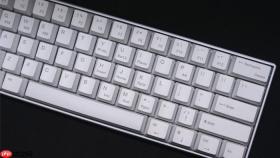
当你按下键盘按键却无响应,先别急着换新键盘,盯着右上角那三个小灯看两秒,就能快速区分是系统没连上、电池快耗尽,还是硬件真坏了。
看指示灯有没有反应
按下Caps Lock键,观察对应指示灯是否亮起或切换状态。如果灯完全不亮、按了没变化,且Num Lock和Scroll Lock也全无反应,说明键盘未得电——可能是电池没装、开关没拨、USB线松动,或主板供电异常。
若任意一灯能随按键正常亮灭(比如按一次Caps Lock灯亮,再按灭),【说明键盘主控芯片已通电且基础电路完好】,问题大概率出在连接协议层,不是硬件报废。
看闪烁频率与颜色组合
方法一:快闪(约每秒2次)→ 正在配对中。此时键盘已上电并主动广播蓝牙信号,等待设备端点击配对。Windows会弹提示,macOS在蓝牙设置里显示“正在连接”。
方法二:红灯间歇慢闪(每3–5秒闪1次)→ 电量严重不足。多数品牌在此状态下按键延迟明显,持续30秒后可能自动断连。【此时更换电池或充电是最优先操作,跳过这步直接重配90%会失败】

方法三:三灯同步规律闪烁(如连闪3下→停顿→再闪3下)→ 非无线故障,而是HP/戴尔等品牌主板自检报错。需对照闪烁次数查BIOS错误码,不是蓝牙或驱动问题。
看常亮状态是否匹配功能
第一步:确认Num Lock灯常亮。若亮着但数字键盘输出方向键(↑↓←→),不是故障,是设计如此——该模式下数字键默认为导航键,需再按一次Num Lock关闭数字锁定才能输入数字。
第二步:按下Caps Lock,观察字母大小写是否同步切换。如果灯亮但打字仍是小写,说明系统级锁定生效(如启用了筛选键、企业组策略限制或远程桌面会话被挂起)。
第三步:检查Scroll Lock灯。它极少影响日常使用,但在Excel中开启后,方向键会滚动工作表而非移动光标。若你正用Excel却发现方向键不挪光标,先按一次Scroll Lock试试。





