





要确认键盘当前连接设备,须通过指示灯状态精准识别活跃信道:常亮表示已激活,慢闪表示已配对未选中,快闪表示重连中,不亮表示未配对或断开;logi keys mini等型号以switch-1/f1、switch-2/f2灯常亮分别对应第一、第二台设备,两灯同亮为异常需重配。
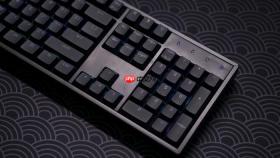
要确认键盘当前连接的是哪台设备,不能只看是否能打字——很多多模键盘在未激活的设备通道上仍保持蓝牙握手,但输入无响应,必须通过指示灯状态精准识别当前活跃信道。
观察右上角物理指示灯组合
多数支持多设备的键盘(如Logi Keys Mini、Keychron K系列、罗技MX Keys)会在右上角设置1~3颗专用状态灯,不与Num Lock/Caps Lock共用。这些灯通常呈白色或蓝色,排列紧凑,部分型号标注“1”“2”“3”或“PC”“MAC”“TABLET”字样。
灯常亮表示该通道已绑定且当前处于激活态;灯慢闪(约1Hz)表示该通道已配对但未被选中;灯快闪(约3Hz)说明正在尝试重连;完全不亮代表该通道未配对或断开。
例如Logi Keys Mini:仅Switch-1(F1)灯亮→当前输入流向第一台设备;仅Switch-2(F2)灯亮→已切换至第二台;两灯同时亮起则为异常状态,需重新配对其中一台。
笔记本无专用灯时的替代验证法
超薄本外接多模键盘若无独立信道灯,可借助系统级反馈交叉判断:
在Windows中打开记事本,连续按J、K、L、U、I、O六键——若全部输出数字(1–6),说明当前通道为Windows设备且Num Lock已启用;若输出字母,则可能已切到Mac通道(macOS默认禁用小键盘数字映射)或通道未激活。

在macOS中打开文本编辑,按Fn + F12:若触发音量调节,说明当前为Mac通道;若弹出Windows音量控制面板,证明实际仍连在Windows设备上。
【关键前提】此方法仅在两台设备均开启蓝牙且未启用飞行模式时有效,任一端关闭蓝牙将导致对应通道灯灭且无法触发输入。
通过快捷键强制刷新并读取状态
第一步:按下键盘上的设备切换键(如Logi Keys Mini的F1/F2/F3、Keychron的Fn+Q/W/E);
第二步:立即观察按键后0.5秒内指示灯变化节奏——正常切换会伴随一次短促双闪,随后目标通道灯转入常亮;
第三步:若按下后无任何灯效反应,长按Fn + Esc解除Fn Lock锁定状态,再重试切换;
第四步:仍无效时,在当前可见设备的蓝牙设置中查看键盘名称旁是否显示“已连接”,未显示则说明信号未抵达该端,需检查距离(建议≤3米)、障碍物及USB-C转接器是否干扰2.4G频段。


