





正常,键盘右上角三颗指示灯(num lock、caps lock、scroll lock)各自独立,按对应键仅单灯亮即表示功能正常启用;若单灯亮但按键无响应,需查驱动、第三方软件冲突、无线电量/配对或bios设置。
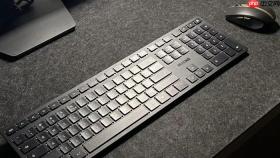
键盘指示灯只有一个亮是否正常,取决于你按的是哪个键、当前系统状态以及键盘硬件设计——不是所有单灯常亮都代表故障,但也不是所有情况都算合理,必须结合具体按键和响应行为判断。
先确认三个指示灯各自对应的功能
绝大多数标准键盘右上角有三颗小灯:最左是 【Num Lock】(数字锁定),中间是 【Caps Lock】(大小写锁定),最右是 【Scroll Lock】(滚动锁定)。它们各自独立控制,互不影响。
按下 Num Lock 键,只有左边那颗灯亮,右侧两颗不亮——这完全正常,说明你只开启了数字小键盘功能。
按下 Caps Lock 键,只有中间灯亮,其余不亮——这也完全正常,表示当前输入为大写字母模式。
Scroll Lock 灯单独亮起的情况极少,现代系统基本不用该功能,但它单独亮并不异常,只是说明该锁已被激活。
单灯常亮但按键无响应?重点查驱动与协议
方法一:检查设备管理器中是否识别为“Standard HID Keyboard”
Win+X → 设备管理器 → 展开“键盘”,查看是否有黄色感叹号;若存在,右键卸载该设备 → 勾选“删除驱动程序软件” → 重启。系统将自动重装标准HID驱动,恢复按键与指示灯的联动逻辑。
方法二:禁用可能冲突的第三方键盘服务
某些品牌键盘软件(如罗技G HUB、雷蛇Synapse)会劫持HID报告描述符,导致系统仅识别背光控制器而忽略按键扫描器。临时退出这些软件,观察指示灯是否随按键同步变化;若恢复正常,需在软件设置中关闭“键盘增强模式”或降级至稳定版固件。
单灯持续快闪而非常亮?立即排查电量与配对
第一步:确认是否为无线键盘

打开电池仓,检查电池是否漏液、触点氧化;更换两节全新碱性电池,注意正负极方向与仓内标识严格一致。
第二步:验证是否处于强制配对态
长按键盘底部标有蓝牙图标⧉或“Connect”的按键3–5秒,直到指示灯转为约2Hz频率的稳定快闪;松手后等待10秒,再按任意键测试响应。【若只亮不闪或每秒闪一次,说明按压时间不足或接触偏斜】。
第三步:排除USB接收器兼容问题
拔下接收器,插入主机主板后置USB 2.0接口(黑色),避开前置面板或USB 3.0/3.1扩展口;部分键盘在USB 3.x控制器下会因供电协议差异,仅初始化LED通道而丢弃HID输入通道。
开机即单灯常亮且无法关闭?进入BIOS核查底层设置
1. 开机连续按F2(华硕/技嘉)或Del(微星)或F10(惠普)进入BIOS
2. 找到“Advanced” → “Peripheral Configuration” → “Keyboard/Mouse Mode”
3. 确保设为“Enabled”或“Auto”,不可为“Legacy Only”或“Disabled”
4. 同时检查“Boot Option #1”是否误设为USB设备优先,导致键盘在POST阶段未完成完整枚举
5. 按F10保存退出,观察重启后三灯是否均可手动触发


