





键盘灯亮一下即灭表明主板post能识别键盘但后续通信失败,问题在连接稳定性、驱动、硬件或电源管理;需通过换机测试、清洁接口、重装驱动、调整bios设置及短接usb针脚逐步排查。
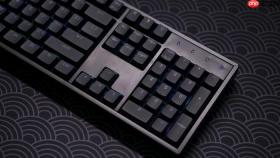
电脑键盘指示灯亮一下就灭,说明主板在POST自检阶段能识别到键盘并完成基础供电与初始化,但后续无法维持通信或状态保持,问题集中在连接稳定性、驱动加载失败、硬件故障或电源管理策略上。
先快速判断是键盘还是电脑的问题
把当前键盘换到另一台正常电脑上插上测试:如果另一台电脑也出现“灯闪一下就灭+按键无响应”,基本可锁定为键盘本身故障;如果在另一台电脑上工作正常,问题就在你这台主机的接口、主板、系统或驱动层面。
注意:测试时务必使用原装线缆,避免用转接头或USB HUB——它们会干扰初始握手信号。
检查物理连接与接口状态
关机→拔掉键盘USB线→用干软布轻擦USB金属触点→重新插入主板后置原生USB口(避开前置面板和HUB)→开机观察。
如果是PS/2接口键盘,【必须关机后再插拔】,带电插拔极易导致主板键盘控制器锁死或南桥损伤,此时即使换新键盘也无效。
笔记本用户请同时检查电池电量是否低于15%,部分机型(如ThinkPad T系列、Yoga 9i)会在低电量时强制关闭背光及状态灯以保核心供电。
排查系统级驱动异常
第一步:按 Win+X → 选择“设备管理器” → 展开“键盘” → 右键“标准键盘”或带感叹号的设备 → 选择“卸载设备” → 勾选“删除此设备的驱动程序软件” → 点击“卸载”。
第二步:重启电脑,让Windows自动重装基础HID键盘驱动。
第三步:若重启后仍不亮,进入安全模式(开机时连续按F8或通过设置→恢复→高级启动),在安全模式下重复卸载→重启流程——可绕过第三方驱动干扰。

这一步能解决注册表中UpperFilters被篡改、kbdclass驱动加载失败等隐蔽问题。某些病毒或旧版外设软件会悄悄注入非法过滤器,导致键盘通过自检却无法建立稳定通信链路。
BIOS/UEFI与电源管理干预
开机反复按Del/F2/F12(依主板品牌而定)进BIOS → 找到“Advanced”或“Configuration”页 → 查找“Keyboard Illumination”、“Fast Boot”、“ErP Ready”、“USB Legacy Support”等选项。
方法一:关闭Fast Boot(快速启动),它会跳过部分USB设备枚举流程,导致键盘灯亮后立即断联。
方法二:开启USB Legacy Support,确保传统键盘协议兼容性。
方法三:将“Keyboard Illumination”设为“Always On”或“Enabled”,部分华硕/微星主板默认设为“Auto”或“Battery Saver”模式,仅在登录前亮3秒。
修改后按F10保存退出,观察开机全程指示灯行为变化。
终极硬件验证动作
拆开机箱侧板→找到主板上的USB 3.0/2.0针脚(通常标有USB1、USB2或JUSB)→用镊子短接对应针脚中的VCC(红线)与D+(绿线)约2秒(模拟USB握手信号)→观察键盘灯是否持续亮起。
若短接后灯常亮且按键可用,说明USB控制器固件异常或南桥供电不稳;若仍无效,基本可确认键盘内部MCU或LED驱动电路已损坏,需更换键盘。


