





mac专注模式启用“限制后台活动”会冻结softwareupdated进程,导致更新卡住;需关闭该开关或执行终端命令重置服务,并逐一检查所有专注模式及自动化规则。
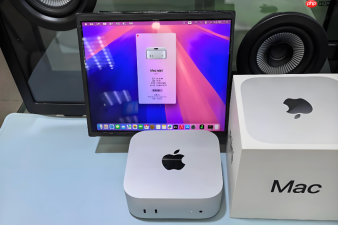
Mac启用专注模式后,系统更新下载被静默挂起、进度条卡在0%、App Store“更新”页空白或提示“稍后再试”,是因为专注模式默认启用了“限制后台活动”策略,主动冻结softwareupdated进程的网络与CPU资源分配——必须解除该绑定,而非仅关闭专注模式本身。
确认专注模式是否正在拦截更新下载
打开“系统设置”→“专注模式”,点按当前启用的模式(如“工作”或“深度专注”)→ 向下滚动至“选项”区域 → 查看是否存在【限制后台活动】开关且处于开启状态。若该开关亮起,softwareupdated进程将被系统级限频、断网、禁止磁盘写入,导致所有更新任务停滞。
同时检查“专注模式过滤条件”中是否包含“软件更新”或“softwareupdated”条目——若有,说明该模式已显式屏蔽更新服务,需优先删除。
解除专注模式对更新下载的资源封锁
方法一:直接关闭“限制后台活动”开关
进入当前启用的专注模式设置页 → 在“选项”区域找到【限制后台活动】→ 点击关闭。此操作立即解除对所有后台进程(含softwareupdated)的CPU/网络/磁盘限制,但不会恢复已中断的下载任务。

方法二:强制唤醒并重置更新服务(推荐)
打开“终端”,依次执行以下三行命令:
sudo pkill -f softwareupdated
defaults write com.apple.SoftwareUpdate AutomaticCheckEnabled -bool true
softwareupdate --schedule on
第一行终止残留进程;第二行确保检测开关真正生效;第三行重新注册调度任务。执行后,系统将在30秒内自动发起一次完整更新检测并恢复下载队列。
防止其他专注模式重复施加限制
第一步:检查全部自定义模式
返回“系统设置→专注模式”,逐个点按你创建的每个模式(如“健身”“学习”“会议中”)→ 进入其“选项”→ 确保【限制后台活动】为关闭状态。若某模式中该开关为开启,立即关闭——专注模式间不共享设置,必须逐一验证。
第二步:清理预设模式中的异常绑定
点按“睡眠”模式 → 滚动到“选项” → 若【限制后台活动】已开启,直接关闭;
点按“驾驶”模式 → 同样检查并关闭该开关;
【注意:“勿扰模式”无法删除,但可单独进入其设置页关闭“限制后台活动”,否则它会在你接电话时悄悄冻结更新下载】。
第三步:禁用自动化规则触发的连锁限制
点击右下角齿轮图标 → “编辑自动化” → 将列表中所有已启用的规则(如“到达办公室Wi-Fi时启用工作模式”)全部关闭。这些规则一旦触发,会连带激活对应模式的所有限制项,包括后台活动封锁。





