





用苹果原生功能可实现两种方式:一是随航将ipad作mac扩展屏,拖拽视频窗口播放;二是开启mac隔空播放接收器,从ipad发起流媒体推送。需满足硬件与系统版本要求,且登录同一apple id。
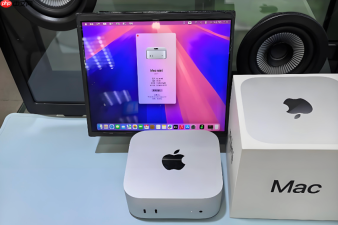
想把Mac本地存储的视频文件直接投到iPad上播放,不转存、不上传、不依赖第三方平台,只用苹果原生功能完成——这需要区分两种本质不同的操作:一种是让iPad当Mac的扩展显示器来显示Mac桌面(含视频窗口),另一种是让iPad作为独立接收端直接播放Mac里的视频文件。前者靠随航或AirPlay镜像,后者必须开启Mac的“隔空播放接收器”并从iPad发起流媒体请求。
让iPad变成Mac的扩展屏播放本地视频
这一步不是“投视频”,而是把整个Mac桌面延伸过去,你打开的任何视频窗口都能拖进iPad显示区域。适合边看边查资料、分屏剪辑等场景。
第一步:确认Mac和iPad满足随航硬件门槛——Mac需为2016年后MacBook Pro、2018年后MacBook Air、2017年后iMac;iPad需为iPad Pro全系、iPad Air第2代起、iPad第6代起或iPad mini第5代起;两台设备均运行macOS 12.0+/iPadOS 15.0+。
第二步:在Mac上打开“系统设置”→“显示器”→右侧点开“随航”选项卡,勾选“启用随航”,等待设备列表中出现你的iPad名称。
第三步:在iPad上打开“设置”→“通用”→“隔空播放与接力”,确保“接力”开关已开启;保持Wi-Fi与蓝牙双开,且两台设备登录同一Apple ID并启用双重认证。
第四步:回到Mac的“随航”设置页,点击iPad名称,连接成功后Mac菜单栏右上角会多出一个显示器图标;将VLC、QuickTime或任何视频播放器窗口直接拖向屏幕右侧边缘,松手即进入iPad显示区。
注意:若拖拽时窗口弹回Mac主屏,说明iPad未被识别为独立显示器——此时请关闭Mac蓝牙5秒再重开,并在iPad上手动下拉控制中心→点“屏幕镜像”→选Mac名称,先建立一次镜像连接后再切回扩展模式。
用隔空播放把Mac里的视频直接推送到iPad播放
这个方法真正实现“Mac存视频,iPad播视频”,无需打开Mac桌面,iPad完全自主控制播放进度、音量和暂停。但前提是Mac必须主动开启接收权限,且视频文件需通过支持隔空播放的App打开(如QuickTime Player、IINA、VLC)。
方法一:在Mac上启用隔空播放接收器

打开“系统设置”→“通用”→“隔空投送与接力”,开启“隔空播放接收器”。下方“允许以下用户隔空播放”请选择“当前用户”——【选“同一网络中的任何人”会导致iPad首次连接需输入Mac端弹出的6位验证码,极易输错中断】。
方法二:在Mac中用支持隔空播放的播放器打开视频
双击视频文件,若默认用QuickTime Player打开,播放界面右上角会出现“隔空播放”按钮(两个重叠矩形图标);若用VLC,需先在“VLC偏好设置”→“全部”→“界面”中勾选“启用AirPlay输出”;不支持的播放器(如某些网页版播放器)无法触发该按钮。
方法三:从iPad端发起投送
确保iPad与Mac在同一Wi-Fi下,打开iPad“控制中心”,长按右上角“屏幕镜像”区域→点“隔空播放”图标→在设备列表中选择你的Mac名称→等待Mac端弹出“允许此设备隔空播放”的提示,点击“允许”→几秒后iPad屏幕自动全屏播放Mac正在播放的视频。
这一步操作起来很简单,直接把文件拖进去就行。但关键点在于:Mac端必须正在播放该视频,且播放器窗口处于前台激活状态,后台最小化会导致iPad黑屏。
用AirDroid Cast绕过系统限制直传视频文件
当Mac系统版本低于macOS 12或iPadOS低于15,又或者两台设备登录了不同Apple ID,原生方案全部失效。此时可安装AirDroid Cast,它不验证账户,只认局域网IP,连旧款MacBook Pro 2013和iPad Air 1都能用。
在Mac和iPad上分别访问web.airdroid.com下载安装最新版客户端;启动iPad端App,选择“无线连接”,记下屏幕上显示的9位投屏码;Mac端打开AirDroid Cast,点击“输入投屏码”,准确输入后点击连接;iPad端弹出授权提示时点“允许”,Mac桌面即投射到iPad——此时你在Mac上用Finder双击任意MP4/MOV/AVI文件,用系统自带播放器打开,视频画面立刻出现在iPad上。
注意:AirDroid Cast免费版每15分钟断连一次,如需持续播放,请在Mac端设置→“投屏设置”→关闭“空闲断连”选项。





