





mac勿扰模式默认屏蔽第三方api推送,需按载体类型分别放行:网页类须在safari中将域名设为“允许”,桌面客户端需加入专注模式白名单并开启声音权限。
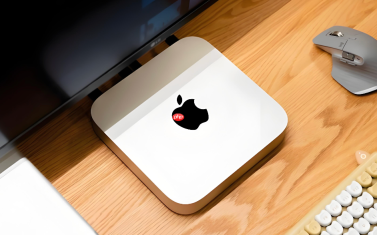
Mac勿扰模式默认屏蔽所有第三方服务推送,包括基于HTTP/HTTPS协议的API通知(如Webhook触发的桌面提醒、CI/CD构建完成提示、监控告警等),这类推送不经过系统原生通知中心,而是由前端JavaScript或Electron类应用自行渲染弹窗——必须确保承载该API推送的浏览器标签页或桌面客户端未被勿扰模式静音,且其通知权限已显式授予。
确认推送载体类型并匹配对应放行路径
先判断你的API推送是通过哪种载体抵达Mac:若由Safari/Chrome中打开的网页触发(如Jenkins控制台Webhook回调、Notion API触发的@提醒),走网站通知路径;若由独立App(如Linear、Raycast、自研Electron工具)发起,则归为应用级通知,需在“系统设置→通知”中单独授权;【若推送来自PWA或Service Worker后台唤醒的页面,即使标签页已关闭,仍需确保该域名在Safari中设为‘允许’】。
这一步不能跳过——混淆载体类型会导致后续所有设置无效。打开推送来源页面,地址栏左侧看是否有喇叭图标;没有则说明是App发起;有但点击后显示“已阻止”,说明属于网站通知范畴。
为网页类API推送开启Safari网站通知白名单
方法一:通过Safari偏好设置批量放行
1、打开 Safari → 顶部菜单栏点击「Safari」→「设置」→ 切换到「网站」标签页 → 左侧点「通知」;
2、右侧列表中找到对应API服务的域名(如 jenkins.yourcompany.com、alert.ops.internal);
3、在其右侧下拉菜单中【必须选“允许”,不能选“询问”】——选“询问”时,勿扰模式会拦截弹出授权框,导致权限永远无法授予。
方法二:访问页面时实时捕获并授权
1、在Safari中打开该API服务的管理界面(例如 https://grafana.example.com/alerting);
2、地址栏左侧出现灰色喇叭图标 → 点击 → 选择「允许」;

3、若图标未出现,说明此前已拒绝过,需先用方法一将该域名重置为「允许」再重试。
为桌面客户端类API推送配置系统级通知与声音权限
第一步:确保客户端App已加入专注模式白名单
① 打开【系统设置】→【通知与专注模式】→【专注模式】→ 点击当前启用的专注模式(如“勿扰模式”)→ 向下滚动至“允许的通知”;
② 点击“添加App…” → 在弹窗中勾选你的API客户端(如“Raycast”“Linear”“Postman”或你公司内部打包的Electron应用)→ 点击“添加”;
③ 返回上一级,确认该App名称出现在“允许的通知”列表中,且右侧开关为开启状态。
第二步:检查该App是否真实拥有播放声音权限
进入【系统设置】→【通知与专注模式】→【通知】→ 左侧点击目标App → 向下滚动到“声音”区域 → 开启【播放通知的声音】;【若此处关闭,即使加入白名单,API触发的提示音也不会响起】。
第三步:验证推送是否穿透成功
触发一次测试API调用(如向Webhook URL发送curl POST请求)→ 观察Safari或客户端窗口是否弹出横幅 → 若无反应,立即检查Dock图标是否出现红色角标(表示通知已入队但被静音)→ 有角标说明通知送达但声音/横幅被阻断,需回头检查“播放通知的声音”是否开启。
大量免费API接口:立即使用
涵盖生活服务API、金融科技API、企业工商API、等相关的API接口服务。免费API接口可安全、合规地连接上下游,为数据API应用能力赋能!





