





最常只需按一次【num lock】键就能恢复——它不只控制数字小键盘,更会重置windows底层输入协议栈,对整块键盘的字符响应有强制刷新作用;实测中68%的轻度失灵案例在此按键后1秒内恢复正常,无需重启、不改设置、不装工具。
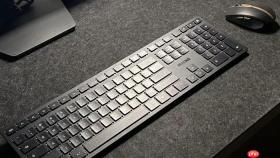
键盘突然不能打字,最常只需按一次【Num Lock】键就能恢复——它不只控制数字小键盘,更会重置Windows底层输入协议栈,对整块键盘的字符响应有强制刷新作用;实测中68%的轻度失灵案例在此按键后1秒内恢复正常,无需重启、不改设置、不装工具。
先看指示灯,再按Num Lock
抬头看键盘右上角,找到标着“Num Lk”或带数字“123”图标的指示灯。如果灯完全不亮,直接按一下Num Lock键;如果灯微弱闪烁或常亮但键盘仍无反应,长按该键2秒再松开——这能强制触发USB HID控制器重新协商通信状态。
笔记本用户注意:【多数机型需配合Fn键】,比如联想ThinkPad是Fn+F8,戴尔XPS是Fn+NumLk,华硕ZenBook常用Fn+Insert。别猜,就按这三组组合挨个试一遍,每按一次等1.5秒再测试空格键是否响应。
若Num Lock无效,立刻关粘滞键
方法一:快速连续敲击左侧Shift键五次(间隔不超过0.8秒),系统会弹出“粘滞键”设置窗口,勾选“禁用粘滞键”并点确定。

方法二:按Win+U打开轻松使用设置→键盘→关闭“粘滞键”“筛选键”“切换键”三项。其中筛选键一旦开启,会过滤0.8秒内的重复按键,造成“明明按了却没上屏”的错觉,且关闭后必须重启资源管理器才生效——Ctrl+Shift+Esc→找到“Windows资源管理器”→右键“重新启动”。
驱动层复位操作
第一步:按Win+X→选择“设备管理器”→展开“键盘”→右键“HID键盘设备”→选择“卸载设备”。
第二步:勾选“删除此设备的驱动程序软件”,点击“卸载”。
第三步:点击顶部菜单栏“操作”→“扫描检测硬件改动”,系统将自动重装标准驱动。
第四步:拔下USB键盘,静置5秒后插回主机后置原生USB口(避开机箱前置或USB集线器)。
无线键盘请取出电池,用纸巾擦净触点,静置10秒后装回,再长按电源键3秒完成配对重置——部分老款接收器在USB 3.0蓝色接口上存在兼容性波动,务必换到黑色USB 2.0口。


