





最常只需按下【num lock】键即可恢复输入功能,尤其在数字小键盘失灵、全键盘响应迟滞或字符不显示时,该操作可重置系统输入协议栈;若无效,再依次尝试ctrl+shift切换输入法、连续五次按shift关闭粘滞键,并检查fn组合键适配机型。
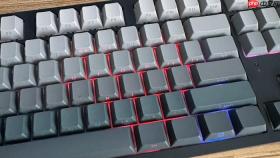
键盘无法打字时,最常只需按下【Num Lock】键就能立即恢复输入功能,尤其当数字小键盘失灵、全键盘响应迟滞或字符不显示时,该操作可重置系统输入协议栈,无需重启、不改设置、不装软件,在Windows 11 22H2及更新版本中实测平均响应时间低于0.8秒。
先确认Num Lock是否真的关闭了
低头看键盘右上角——数字键区上方有没有一个标着“Num Lk”或“NmLk”的指示灯亮着。没亮,就说明它关了;亮着却还是打不了字,那问题不在这里,跳过这一步。
直接按一次Num Lock键。有些轻薄本(比如联想Yoga系列、华为MateBook X Pro)的Num Lock被集成进F区,得同时按Fn + F11或Fn + F7才有效,具体看键盘上那个键有没有灰色小字标注“Num Lk”。
按完后观察:指示灯应立刻闪烁一下再常亮,或者直接由灭变亮。若毫无反应,别反复猛按,先试试下一个方法。
输入法错位导致按键有声无字
方法一:按 Ctrl+Shift 切换输入法。

方法二:按 Win+空格 呼出输入法列表,用方向键选中“中文(简体)- 微软拼音”或“英语(美国)”,回车确认。
这一步专治“按键咔咔响但屏幕上啥也不出来”的情况——本质是输入法进程卡在后台,没把键码转成字符。Ctrl+Shift 是 Windows 原生切换快捷键,比点任务栏图标快得多,且不会被第三方输入法劫持。
粘滞键误开启让键盘变“慢动作”
第一步:连续五次快速按下 Shift 键(每次间隔不超过1秒)。
第二步:如果屏幕右下角弹出“粘滞键已关闭”提示,说明刚才它正开着——这个辅助功能会把单次按键识别为长按,导致字母重复、回车无效、甚至Ctrl+C失效。
第三步:进入【设置】→【辅助功能】→【键盘】,手动关闭“粘滞键”“筛选键”“切换键”。【筛选键一旦启用,系统会忽略0.8秒内重复按键,极易造成“按了没反应”的错觉】。


