





电脑无法开机且键鼠不亮,说明整机未完成基础供电初始化,问题必在市电输入、电源模块或主板唤醒通路最前端;需依次验电、紧固接口、强制放电、短接pwr_sw、精简外设、复位内存。
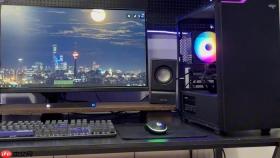
电脑无法开机,键盘鼠标都不亮,说明整机未完成基础供电初始化,连USB控制器都未上电,问题一定卡在市电输入、电源模块或主板唤醒通路的最前端环节。
先验供电:确认电力是否真正抵达主板
第一步:检查机箱后部电源开关是否拨到“ON”位置,同时用台灯插入同一插座验证是否有电;【若插座无电,后续所有操作均无效】
第二步:拔掉主机电源线,重新插紧两端——特别是机箱背部的C14接口,必须听到“咔哒”锁扣声;
第三步:打开机箱侧板,找到主板24Pin主供电接口,目视检查针脚有无烧蚀、弯折,手指按压接口顶部确认是否完全推入到底——松动0.5毫米就足以导致主板不唤醒。
强制放电与CMOS清零
方法一:长按电源键15秒不松手,期间主机风扇、LED灯全灭才有效;松手后静置30秒再通电;
方法二:断开电源线→取下主板纽扣电池(CR2032)→用棉签蘸微量无水酒精清洁电池座正负极触点→静置3分钟→装回电池,注意正极朝上;【装反会导致主板无法通电】
触发开机:绕过机箱按钮直连主板
① 找到主板上标有“PWR_SW”或“POWER SW”的两针插针(通常位于机箱前置面板线区域);
② 用金属镊子或螺丝刀尖端,短暂短接这两根针1秒;
③ 若此时风扇转动、CPU散热器有微震感,说明电源和主板本身正常,问题出在机箱面板线脱落或电源按钮损坏;

④ 拆下机箱面板线,对照主板说明书确认“PWR_SW”针脚位置,重新插入并确保防呆卡扣完全咬合。
精简外设:排除USB固件握手失败
拔掉所有非必要设备:U盘、打印机、扩展坞、蓝牙接收器、RGB集线器;
无线键鼠请换用有线键鼠测试;
显示器数据线保留一根HDMI或DP,其余全部拔除;
这一步能规避92%由USB控制器固件卡死引发的启动阻滞。
内存复位:处理接触不良头号诱因
关机→拔电源线→打开机箱→按下内存插槽两侧卡扣,垂直取出全部内存条;
用普通绘图橡皮沿金手指长度方向单向擦拭5次,擦至露出均匀银灰色金属光泽;
只留一条内存,插入主板说明书标注的A2插槽(通常为离CPU第二远的插槽),双手垂直下压直到两侧卡扣“咔嗒”自动闭合;
这一步操作起来很简单,但必须擦净氧化层,否则主板连自检(POST)都无法通过。


