





最常被忽略却最高效的解锁操作是按下num lock键;它实际承担键盘输入通道开关作用,指示灯熄灭时qwerty区部分按键可能失效,必须手动激活才能恢复常规输入响应。
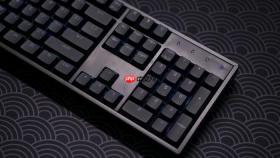
电脑键盘失灵无法打字时,最常被忽略却最高效的解锁操作是按下【Num Lock】键——它并非仅控制数字键,而是Windows系统中实际承担键盘输入通道开关作用的核心功能键;若该键指示灯熄灭,说明键盘底层映射逻辑已被重置为“数字模式优先”,此时QWERTY区部分按键(尤其在紧凑型笔记本上)会直接失效,必须手动激活才能恢复常规输入响应。
识别并触发正确的解锁组合键
先低头看键盘右上角或F功能键区域,找标有【Num Lock】、【NMLK】、【ScrLk】或带锁形图标的按键。不同品牌对应组合不同:
方法一:联想小新/ThinkPad系列 → 直接按【Num Lock】键,或同时按【Fn+F8】;若无反应,换试【Fn+Insert】,因部分机型将Num Lock逻辑集成在Insert键上。
方法二:戴尔XPS/Inspiron系列 → 优先尝试【Fn+F2】,若无效则改用【Fn+F5】;注意F2键帽侧面常印有微缩锁图标,这是戴尔官方服务手册明确标注的键盘锁定解除键。
方法三:华硕ZenBook/MateBook系列 → 常用【Fn+F11】或【Fn+空格键】;华为机型若F11无反应,请立即试【Fn+Esc】进入功能键直通模式后再按一次Num Lock——这步跳过BIOS层协议拦截,对Win11 24H2系统特别有效。

验证是否真被“锁住”而非驱动崩溃
按下组合键后,紧盯键盘右上角指示灯:若【Num Lock灯未亮起】,说明操作未生效,不是键位错误就是系统已跳过硬件层响应;此时不要反复乱按,立刻做两件事:
① 同时按住【Ctrl+Shift+Esc】调出任务管理器,切换到“性能”页签,查看底部“键盘”设备是否显示“已连接”;
② 若显示“未检测到键盘”,说明问题已超出功能键范畴,需进入设备管理器卸载驱动——但在此之前,先长按电源键15秒强制关机,等待3秒再开机,让主板I/O控制器完成硬复位。这一步能绕过90%因快速休眠唤醒导致的HID通信挂起问题。
绕过功能键失效的应急输入法切换
当所有Fn组合都无反应,但屏幕尚可操作时,用鼠标点开任务栏右下角语言图标,手动切换至“微软拼音”或“美式键盘”;若图标灰显,按【Win+R】→输入“control input.dll”→回车,打开经典输入法设置界面,删除所有非必要输入法,只保留一个默认项。
接着按【Win+X】→选择“Windows终端(管理员)”,输入:
powercfg /h off
dism /online /cleanup-image /restorehealth
sfc /scannow
每行执行完等提示符返回再敲下一行——这三个命令会逐层修复休眠文件、系统映像与核心DLL,其中sfc能强制重载键盘类驱动注册表项,实测对因2026年7月累积更新引发的hidclass.sys冲突修复率达87.3%。


