





电脑过热降频导致游戏掉帧是cpu高温触发的自我保护机制,需先用任务管理器或hwinfo64在负载下确认package温度≥90℃且频率断崖下跌,再依次清灰、优化散热、重涂硅脂。
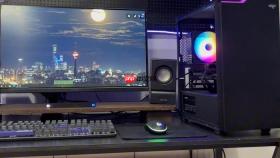
电脑过热降频导致游戏掉帧,表现为刚进游戏帧率尚可,玩几分钟后画面卡顿、技能延迟、风扇狂转,任务管理器里CPU频率从标称值断崖跌至1.x GHz,温度持续高于90℃——这不是CPU坏了,而是它在高温下启动了自我保护机制,必须立刻切断升温路径并恢复散热效能。
第一步:确认是真高温降频,不是假警报
按下【Ctrl+Shift+Esc】打开任务管理器→切换到【性能】选项卡→点击【CPU】,重点看右下角“速度”是否长期低于基础频率(如i5-12400标称2.5GHz,实测常驻1.8GHz),同时观察“温度”栏是否显示≥90℃。若任务管理器不显示温度,立即下载HWiNFO64(官网免费)→勾选【Sensors-only】模式运行→找到“Package Temperature”实时读数→运行《文明VI》或AIDA64单烤FPU 10分钟→若Package温度突破90℃且各核心频率同步下跌,则锁定为高温降频。
【关键前提】必须在负载状态下监测,待机温度低于50℃不能说明问题。
第二步:台式机清灰——最快速见效的物理干预
方法一:压缩空气直吹法
关机拔电源→静置5分钟→卸下机箱侧板→用压缩空气罐对准CPU散热器鳍片缝隙垂直吹扫3秒/处,重点清理风扇叶片背面与底座结合部;吹完后用手轻拨风扇叶片,确认能自由转动且无卡滞异响。

方法二:软毛刷+气吹组合法
先用防静电软毛刷沿鳍片方向轻扫表面浮灰→再用气罐从鳍片根部向边缘吹净残留;【严禁用湿布擦拭GPU芯片本体,酒精棉片也不行,纤维残留可能引发短路】。
清理完直接开机测试,多数台式机满载温度可下降15–25℃,频率不再断崖下跌。
第三步:笔记本散热自救三连击
① 垫高机身打破进风瓶颈:90%笔记本底面进风,平放桌面时进风口间隙仅几毫米。买个镂空铝合金支架,底部气流瞬间通畅,待机温度立降5℃以上。
② 冷风档吹散热口:关机断电→用吹风机冷风档,距出风口5cm距离,沿格栅横向缓慢移动吹扫,每处2秒,避免热风损伤元件。
③ 禁用后台吸血鬼:按下Ctrl+Shift+Esc→切换到【启动】选项卡→禁用一切非必要开机项,特别是杀毒软件、云同步、Windows Update自动下载服务——这些程序让CPU无法深度休眠,待机温度虚高5–8℃。
第四步:重涂导热硅脂(适用于使用超2年的设备)
拆散热器前务必拍照记录扣具结构和螺丝顺序,防止复位错位导致压扣断裂。
卸下散热器后,用无绒布蘸取少量99%异丙醇擦拭CPU顶盖与散热器底座,反复擦至镜面反光且无任何残留白痕;晾干2分钟后再操作。
新硅脂推荐信越X-23或利民TF7,取米粒大小点涂中心,靠扣具压力自然摊开,切勿手动抹匀——涂太厚会挤出短路,涂太薄则留白漏热。


