天正暖通如何在立管加阀门?立管构件添加细节
在天正暖通中为立管添加阀门,必须切换至三维建模工作空间,确认立管为天正智能对象后,方可通过夹点快捷菜单或【采暖阀件】命令插入,并务必勾选“自动连接立管”,以确保该阀门参与水力计算与材料统计。
需特别注意:直接在平面视图或西南轴测图下尝试插入阀门将完全失效——系统无响应、光标悬停无提示、右键菜单不显示“加阀门”选项。其根本原因在于,立管本质上是三维空间构件,仅在三维建模环境中才能激活阀门布置逻辑。
切换至三维建模工作空间
点击顶部菜单栏【视图】→【工作空间】→【三维建模】。此步骤不可跳过——在【平面视图或二维草图空间】下,所有立管阀门相关命令均无效。若当前打开多张图纸,须先确保目标图纸处于活动状态再执行切换,否则切换后仍停留在原图纸的二维模式。切换完成后,界面右下角状态栏将显示“三维建模”,同时工具栏自动加载“三维编辑”“实体编辑”等分组。
确认立管为天正对象且已生成
用鼠标单击立管,观察命令行是否提示“选择天正暖通立管对象”。若提示“未选择有效对象”,或仅显示“LINE”“3DSOLID”等AutoCAD原生类型,则说明该立管为手动绘制的线段或块,并非天正生成的智能构件。此时必须删除该立管,改用【采暖】→【采暖立管】或【空调水路】→【水管立管】命令重新绘制。手动画出的竖直线无法承载阀门参数,强行插入会导致阀门悬空、标高错乱、后期统计漏项。
布置阀门的两种可靠路径
方法一:通过立管夹点快速插入
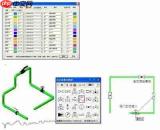
选中已生成的天正立管 → 鼠标移至立管中部出现蓝色夹点 → 悬停约1秒 → 弹出快捷菜单 → 点击【加阀门】 → 在弹出的阀门库中选择型号(如闸阀Z41H-16) → 单击立管任意位置完成插入。该方式自动匹配立管管径与标高,阀门中心线与立管轴线重合。
方法二:使用专用命令精确定位
第一步:执行【采暖】→【采暖阀件】或【空调水路】→【水管阀件】;
第二步:命令行提示“请选择插入点”时,将光标靠近立管侧壁(非端点),待出现吸附虚线后单击;
第三步:输入阀门标高值(如+3.200),回车确认;
第四步:在弹出对话框中必须勾选“自动连接立管”,再点击确定。
⚠️ 若未勾选此项,阀门将孤立存在,不参与水力计算与材料统计。
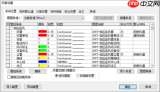

立管构件添加细节
立管作为竖向管道核心构件,其参数设置直接影响系统建模精度与后续计算可靠性。
管径设定
应依据系统设计流量、允许流速及压力损失要求,在【立管属性】中准确填写管径值。软件支持从标准系列中选择(如DN50、DN80等),亦可手动输入非标尺寸。管径错误将导致阀门自动匹配失败、水力计算偏差及材料表统计失真。
标高控制
立管必须赋予真实Z坐标值,而非依赖相对层高推算。建议在【工程管理】中逐层设置绝对底标高(如首层=0.000,二层=3.600),并在双击编辑立管时明确填写“底标高”与“顶标高”。缺失Z值的立管在剖面图中不可见,且无法与水平干管自动连接。
材质与系统赋值
在立管属性面板中指定材质(如焊接钢管、PPR管)、介质类型(热水、冷冻水、冷却水)及系统编号。这些字段决定保温层厚度、热膨胀量计算及系统识别逻辑,是实现自动断线、系统划分与设备统计的前提。
空间协同校验
添加完成后,应切换至西南轴测或三维视图,检查立管是否与其他风管、桥架、结构梁发生碰撞;放大查看阀门法兰面是否与立管端面完全贴合;启用【设备→连接管线】功能验证是否可被上下游管道自动识别并连接。所有调整均应通过夹点拖拽或属性修改完成,严禁使用MOVE命令整体移动立管,以免破坏其与楼层、系统、编号的绑定关系。