





组装电脑运行一会就卡死且整机无响应,说明硬件异常,须立即排查散热、内存接触、电源负载等关键环节:先用hwinfo64监控cpu/显卡温度(超90°c/85°c即散热失效),清理积灰并重涂硅脂;再用橡皮擦清洁内存金手指或单根轮测memtest86+;接着替换验证电源(+12v输出需匹配配置);最后检查硬盘接口、trim及crystaldiskinfo健康状态。
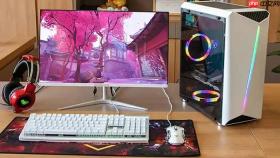
组装电脑运行一会就卡死,不是软件卡顿而是整机无响应、鼠标键盘全失灵,说明硬件层面已出现严重异常,必须立刻排查散热、内存接触、电源负载等关键环节。
先确认是否真死机而非假卡顿
按下 Ctrl + Shift + Esc,3秒内没反应→直接进入硬件级排查;若任务管理器能弹出,点“性能”页签,看CPU/内存/磁盘三项实时占用率——全低于60%但桌面冻结,大概率是显卡驱动挂起或WDDM崩溃,此时右键任务栏→“任务管理器”→“启动”页签→全选禁用→重启验证。
重点查CPU和显卡温度是否过热
用HWiNFO64实时监控,重点关注Package温度(CPU)和GPU Die温度。台式机CPU持续超【90°C】、显卡超【85°C】,基本可断定是散热失效。这一步不能靠感觉,必须实测——很多用户以为风扇在转就没事,其实硅脂干裂后导热效率只剩30%,表面温度正常,内部结温早已爆表。
关机断电→拆开机箱侧板→用软毛刷+冷风档吹风机清理CPU散热器鳍片、显卡风扇、电源进风口积灰→若使用超3年,必须重涂硅脂:挤黄豆大小信越7921在CPU中心,合上散热器自然压开,切勿手动涂抹摊平。
内存接触不良是组装机卡死最高频原因
方法一:拔插法
关机→拔掉电源线→按住开机键10秒放电→打开机箱→双手捏住内存条两端卡扣向外掰开→取出内存条→用橡皮擦单向擦拭金手指(擦5次即可,来回擦易掉镀层)→对准缺口重新垂直插入,听到“咔哒”双响才算到位。
方法二:单根轮测法
只插一根内存→开机运行MemTest86+至少2轮→无报错再换另一根测→若某一根单独测试就报错,直接走售后;若两根都正常但双插必死,检查主板QVL列表是否支持该内存频率,或尝试BIOS中关闭XMP,手动设为JEDEC标准频率2133/2400MHz。

注意:DDR4/DDR5内存插槽有防呆口,强行反插会顶弯针脚,主板直接报废。
电源带载不足或老化引发的隐性死机
第一步:看现象→卡死前是否有硬盘灯突然熄灭、USB设备断连、机箱风扇转速骤降?这些是电源供电不稳的典型特征。
第二步:做验证→用替换法:借一个额定功率≥原电源30%的优质电源(如海韵GX系列、振华Leadex系列)装机测试,连续满载运行FurMark+Prime95双烤30分钟不卡,则原电源确认失效。
第三步:查规格→翻出原电源标签,核对+12V单路输出电流值(不是总功率),i5-13400F+RTX 4060组合最低需【+12V ≥ 45A】,i7-14700K+RTX 4080则必须【+12V ≥ 70A】。很多杂牌电源虚标总功率,+12V实际输出只有标称值的60%。
硬盘接口松动或固态盘掉速触发系统挂起
① 台式机:关机断电→拔掉主板上的SATA数据线和电源线→重新插紧,确保SATA线卡扣完全咬合;NVMe固态盘需拧紧M.2螺丝,手拧到阻力变大即停,过紧会压弯PCB。
② 检查TRIM是否启用:Win+R输入cmd→执行fsutil behavior query DisableDeleteNotify,返回0表示已启用;返回1则需执行fsutil behavior set DisableDeleteNotify 0并重启。
③ 用CrystalDiskInfo看主控状态:若“媒体磨损指数”低于90%、“剩余寿命”显示“警告”,或“UDMA CRC错误计数”非零,立即备份数据,此盘不可再作系统盘使用。


