





本地打印机插上 usb 后没有自动出现,或打印机列表里只有一个无法使用的灰色设备,通常要手动指定驱动。先准备好打印机型号对应的 windows 11 驱动包,优先从品牌官网下载,不要用来历不明的驱动集合。
打开添加入口
按 Win + I 打开“设置”,进入“蓝牙和其他设备 > 打印机和扫描仪”,先确认打印机已通电并连接电脑,再点击“添加设备”。如果系统搜索一会儿没有找到,继续点“手动添加”或“我需要的打印机不在列表中”。
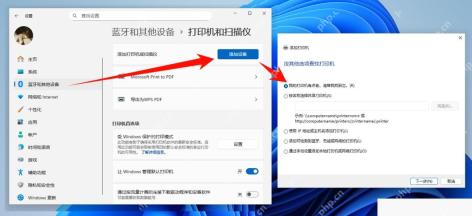
选择本地安装
在“添加打印机”窗口里选择“通过手动设置添加本地打印机或网络打印机”,再点“下一页”。USB 打印机一般选现有端口,老式并口或特殊设备才需要按说明选择 LPT、COM 或厂商虚拟端口。

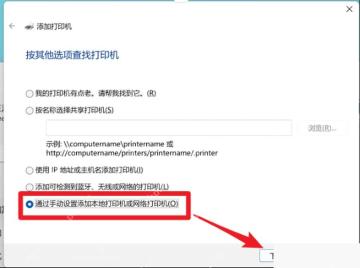
指定驱动文件
走到“安装打印机驱动程序”页面时,如果列表里没有对应型号,点击“从磁盘安装”,再点“浏览”选中解压后的 .inf 文件。安装后先打印测试页;如果页面乱码或纸张异常,回到同一位置换成同型号、同位数的官方驱动。
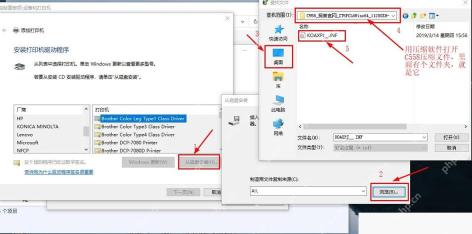
驱动装错时不要继续反复安装,先在“打印机和扫描仪”里删除错误设备,再重启一次电脑和打印机。涉及公司打印机时,端口、共享名和驱动版本最好按管理员给的说明来。


