





打印队列一直显示“正在删除”“错误”或“正在打印”,后面的任务就会全部堵住。先从队列取消,取消不了再重启 print spooler 服务,过程中只处理队列文件,不要删除打印机驱动目录。
先打开打印队列
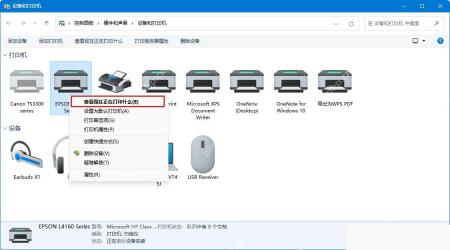
进入“设置 > 蓝牙和其他设备 > 打印机和扫描仪”,点开目标打印机,选择“打开打印队列”。也可以在控制面板的“设备和打印机”里右键打印机,点击“查看现在正在打印什么”。
清掉队列文件
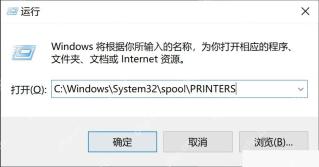
队列窗口里先点选卡住的任务并取消。如果窗口没有反应,按 Win + R 输入 %WINDIR%\System32\spool\PRINTERS 打开队列文件夹;删除里面的临时任务文件前,要先在“服务”里停止 Print Spooler,否则文件可能删不掉。

重启后台服务
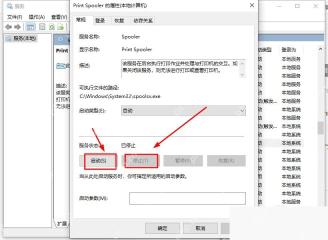
按 Win + R 输入 services.msc,找到“Print Spooler”,先点“停止”,清完队列文件后再点“启动”,并把启动类型保持为“自动”。重新发送打印前,建议先打印一页测试页确认队列能正常走完。
如果同一个文档每次都会卡住,问题可能在文档格式或驱动。先换 PDF 阅读器、换驱动或降低打印质量测试,不要一上来重置整套系统打印组件。



