





pdf 文本框编辑完后,先确认还在“文本工具”状态,再点击“退出编辑”,页面就会回到普通查看状态。
第1步:确认当前是文本工具状态
打开 PDF 后,如果文本框周围还有编辑边框,或者光标仍在文本内容里闪烁,说明当前还没有退出文本编辑。先点击正在编辑的文本框边缘,确认工具栏显示“文本工具”,不要急着关闭文件,否则可能没有保存当前修改。
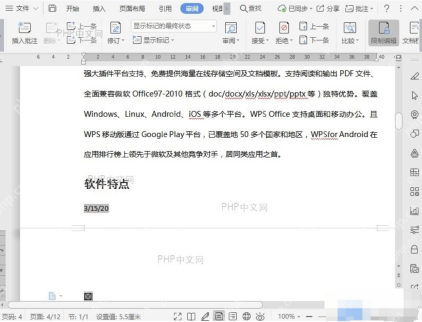
操作完成后,检查按钮状态、选区或页面结果是否变化;确认无误后再继续处理下一处内容。退出编辑不是关闭 PDF 文件,而是结束当前文本框输入状态;如果还要改其他文本框,再重新点击目标文本即可。
第2步:点击退出编辑
在顶部文本工具栏中找到“退出编辑”按钮并点击。不同版本按钮名称可能略有差异,但通常都在文本编辑相关工具的右侧。点击后,输入光标会消失,文本框也不再处于可输入状态,这一步就是退出文本框编辑的关键。
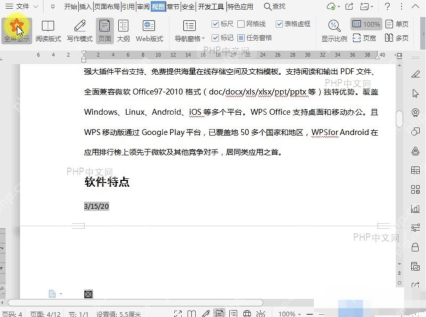
操作完成后,检查按钮状态、选区或页面结果是否变化;确认无误后再继续处理下一处内容。退出编辑不是关闭 PDF 文件,而是结束当前文本框输入状态;如果还要改其他文本框,再重新点击目标文本即可。
第3步:回到普通查看状态
退出后可以点击 PDF 页面空白处检查状态,如果不会再出现输入光标,就表示已经回到普通查看模式。此时再保存文件,能减少误删文字、误移动文本框的情况。若仍能输入,说明没有点到退出按钮,需要再执行一次。
保存前再点一次页面空白处,确认不会继续输入文字,这个检查能避免退出失败后误改 PDF。
如果顶部按钮仍显示文本编辑相关入口,先不要关闭文件,重新点击“退出编辑”确认状态切换。
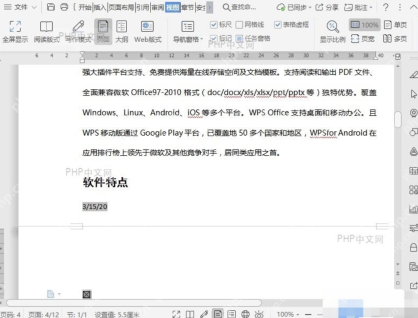
完成后点击页面空白处检查是否不再出现输入光标;确认退出编辑后再保存 PDF。


