





word 批注里添加图片,关键是先把光标放进批注框,再从“插入”里选择图片,别让图片落到正文里。
第1步:让光标进入批注框
打开带批注的文档,点击需要添加图片的批注内容区域,让输入光标出现在批注框里。如果只是选中了正文批注标记,图片不会进入批注文本。可以先在批注里输入一个字或空格,确认光标位置无误后再继续。
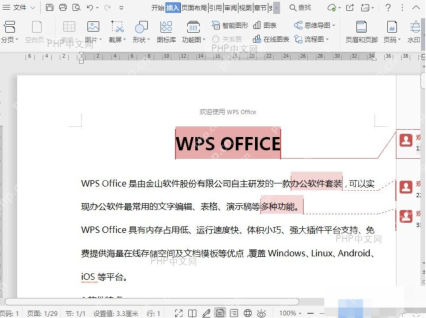
操作完成后,检查按钮状态、选区或页面结果是否变化;确认无误后再继续处理下一处内容。批注里的图片最好先缩到合适宽度,避免审阅栏被撑得过宽;多人协作时,也能让对方直接在批注中看到说明对象。

第2步:从插入入口选择图片
保持光标在批注框内,点击上方“插入”,再选择“图片”或“本地图片”。在文件窗口中选中要放入批注的图片后确认。图片尺寸较大时,插入后可能会把批注框撑高,这是正常现象,先让图片进入正确位置,再处理大小。
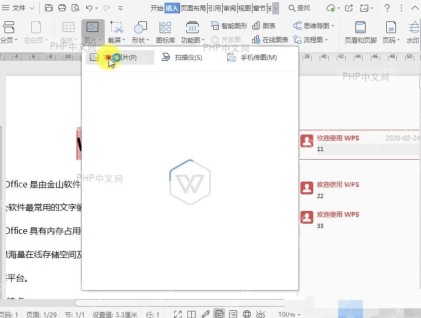
操作完成后,检查按钮状态、选区或页面结果是否变化;确认无误后再继续处理下一处内容。批注里的图片最好先缩到合适宽度,避免审阅栏被撑得过宽;多人协作时,也能让对方直接在批注中看到说明对象。
第3步:确认图片落在批注里
图片插入后,点击图片边缘调整尺寸,让批注区能完整显示主要内容。检查正文里没有多出来的图片对象,说明位置是对的。若图片误插到正文,直接撤销,重新把光标点进批注框再插入即可。
如果批注栏空间有限,先插入原图,再用图片角点缩小,比提前裁剪更容易保留关键内容。
批注图片插入后,如果需要继续写文字,点击图片后面的空白位置再输入,避免文字压在图片前面。
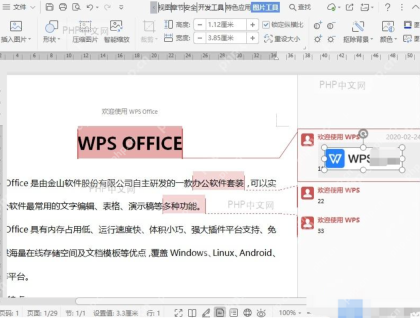
完成后检查图片是否仍在批注框内;如果图片跑到正文,撤销后重新把光标点进批注再插入。


