





word 段落被分页拆开时,可以给目标段落设置“段中不分页”,让这段内容尽量保持在同一页。
第1步:选中要保持完整的段落
打开文档后,拖动鼠标选中不想被分页拆开的段落。只需要选中目标段落本身,不必选整篇文章。若多个相邻段落都要保持完整,可以一起选中;如果只处理一个标题下的说明文字,选中那一段即可。
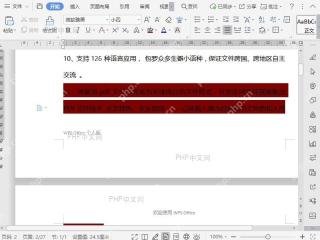
操作完成后,检查按钮状态、选区或页面结果是否变化;确认无误后再继续处理下一处内容。这个设置只影响被选中的段落,不会改变整篇文档分页规则;处理长表格或多段文字时,要分段确认效果。

第2步:打开换行和分页
在选中内容上右键,点击“段落”,进入段落设置窗口。切换到“换行和分页”相关选项页,找到分页控制区域。这里主要处理段落与分页线之间的关系,不是设置行距和缩进,所以不要只停留在常规缩进页面。
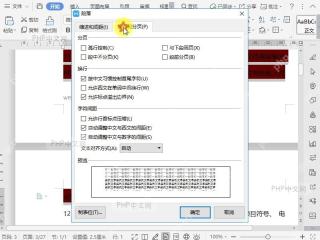
操作完成后,检查按钮状态、选区或页面结果是否变化;确认无误后再继续处理下一处内容。这个设置只影响被选中的段落,不会改变整篇文档分页规则;处理长表格或多段文字时,要分段确认效果。
第3步:勾选段中不分页
勾选“段中不分页”后点击确定,回到文档查看效果。若该段已经接近页面底部,Word 可能会把整段移动到下一页,这是正常的排版调整。检查段落没有再被分成上下两页后,再保存文档。
如果段落特别长,一页放不下,Word 仍会分页;这时需要拆短段落、调整页面边距,或适当缩小字号后再预览。
文档内容多时,设置后可以滚动到下一页开头确认,没有把下一段标题一起带走再保存。
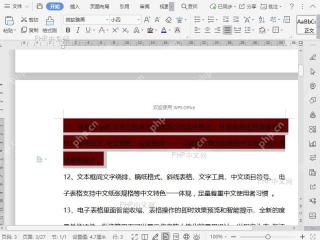
完成后翻到分页位置检查段落是否保持完整;如果页面空白变多,说明系统把整段移到了下一页。


