





excel 表格输出为图片,优先用“复制为图片”。选中表格区域后点“复制为图片”,粘贴成图片,再按需要另存为 png 或 jpg。
选中表格并复制为图片
先框选要输出的表格区域,包含表头、数据、边框和需要展示的底色。点击“开始”选项卡里“复制”旁边的下拉箭头,选择“复制为图片”。这个方式比普通截图更稳,能保留单元格格式,也不会把窗口外的无关内容截进去。
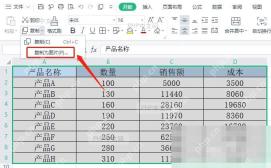
确认复制图片设置
弹出“复制图片”窗口后,外观一般选择“如屏幕所示”,格式选择“图片”,再点击“确定”。如果表格准备打印或放进正式文档,也可以选择“如打印效果”。确定前检查表格缩放比例,显示过小时,输出后的图片文字也会偏小。
不想让图片里出现灰色网格线时,先到“视图”选项卡取消“网格线”,再执行复制为图片。表格本身需要边框的话,要提前在单元格里设置好边框线,不要依赖背景网格。
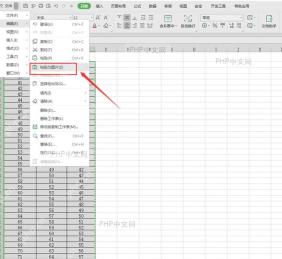

保存为图片文件
复制完成后,在 Excel 空白区域、Word 或 PPT 中按 Ctrl+V 粘贴,粘贴出来的就是图片对象。右键这张图片,选择“另存为图片”,在保存窗口里选择 PNG、JPG 或 GIF 等格式。需要透明和清晰边缘时选 PNG,普通分享或上传网页时选 JPG。
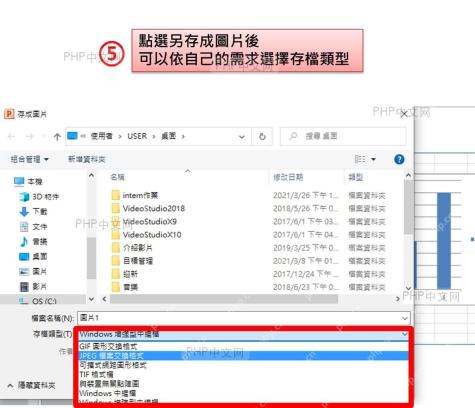
保存后打开图片检查边框、数字和表头是否清楚。若文字发虚,回到 Excel 把显示比例调到 125% 或 150%,重新复制为图片。
表格很长时,不建议直接截屏。可以分段复制为图片,或先调整页面布局和列宽,让重点数据集中在一张图里,确认无误后再发送。输出给公众号或文档时,优先保留原始图片文件,后续需要改尺寸会更方便。保存后再打开核对一次内容和清晰度。


