





wps 本地备份存放磁盘可以在备份中心里改。打开“文件”-“备份与恢复”-“备份中心”,进入设置后选择新的备份磁盘。
打开 WPS 备份中心
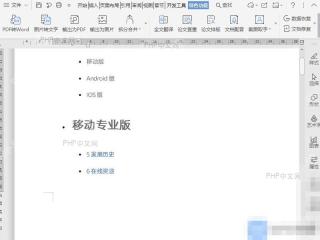
先打开 WPS 文档,点击左上角“文件”,在菜单里找到“备份与恢复”,再进入“备份中心”。如果是新版 WPS,也可以从右上角设置入口进入备份中心。这个页面用于查看本地备份和云备份记录,修改存放磁盘前,先确认当前账号和文档状态正常,避免把临时文件误认为正式备份。
进入本地备份设置
在备份中心页面里点击“设置”或“本地备份设置”。进入设置窗口后,可以看到备份模式、备份频率、本地备份存放位置等项目。这里只调整存放磁盘,不需要关闭自动备份。若电脑 C 盘空间紧张,可以把备份改到 D 盘或其他容量更大的磁盘。
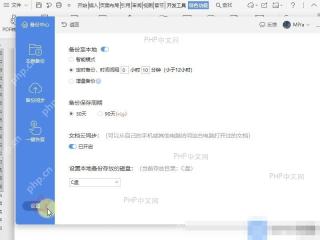
选择备份存放磁盘
找到“设置本地备份存放的磁盘”或“本地备份存放位置”,点击下拉框选择目标磁盘。选择后保存设置,WPS 后续产生的本地备份会按新位置存放。已经存在的旧备份不一定会自动迁移,看到迁移提示时再按提示确认,不要直接删除旧目录。

WPS macOS Helper
下载
{"answer":"协助 macOS 用户准备、转换、导出及排查 Word、PDF、Markdown、PowerPoint 和 Excel 文件,确保 WPS Office 工作流程可靠。"}
如果列表里没有想选的磁盘,先确认该磁盘已经正常挂载,并且当前账号有写入权限。移动硬盘、U 盘这类外接设备不适合作为长期备份位置,断开后 WPS 可能无法继续写入备份。
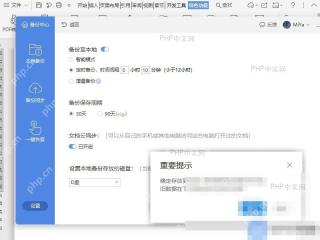
设置完成后,重新打开一个文档并编辑几句内容,等自动备份生成后检查新磁盘里是否出现备份文件。能在新位置看到记录,说明设置已经生效。
如果公司电脑限制写入外接盘,优先选择本机固定磁盘。备份盘不要选剩余空间很小的分区,否则后续仍可能因为空间不足导致备份失败。确认新位置可用后,再清理旧备份文件即可。


