





word 或 wps 文字里要截取文档区域,进入“插入”-“截屏”,选择“自定义区域截图”,然后拖动框选需要的范围即可。
进入插入选项卡
先打开需要截图的文档,把页面滚动到要截取的位置。点击顶部“插入”选项卡,找到“截屏”按钮。WPS 文字里这个按钮通常和图片、形状、图标等插入工具放在一起,适合直接把截到的内容插回文档,不需要再打开第三方截图软件。
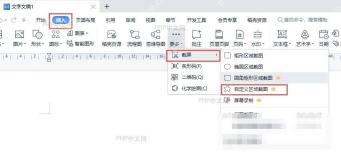
选择自定义区域截图
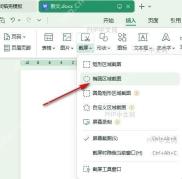
点击“截屏”下拉菜单,选择“自定义区域截图”。如果菜单里同时有矩形区域、圆角矩形、椭圆区域等选项,要根据实际需要选择;普通文档截图一般用自定义区域或矩形区域就够了。截图前先把无关弹窗关闭,避免被一起截进去。
部分版本会显示截屏快捷键,例如 Ctrl+Alt+X。常用这个功能时,可以直接按快捷键进入截图状态,再回到文档里框选区域。第一次使用建议先从菜单进入,方便确认选的是自定义区域。

Cn Password Generator
下载
安全的随机密码生成器。支持自定义长度、字符类型(大写/小写字母、数字、特殊符号),排除相似字符,批量生成。纯 Python 标准库,无需 API 密钥。
拖动框选文档区域
进入截图状态后,按住鼠标左键从区域左上角拖到右下角,松开后会出现截图工具条。框选范围不准时,可以拖动边框重新调整;确认无误后点击完成或对勾,截图会插入到当前文档位置。需要标注重点时,可以先用箭头、矩形或文字工具简单标记。
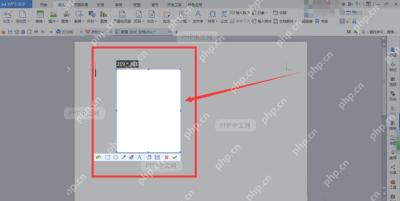
截图插入后,点击图片检查边缘是否完整,必要时拖动四角调整大小。图片遮住正文时,切到图片布局选项,把环绕方式改成嵌入型或四周型。
如果要把截图保存到本地,完成截图前先看工具条里是否有保存按钮。只用于文档内部说明时,直接插入文档即可,保存时截图会跟着文档一起保留。截图内容含隐私信息时,先用工具条的马赛克或遮挡功能处理,再点击完成保存。


