





把 excel 文件保存到 onedrive 或 wps 云文档,点击“共享”,把权限设为可编辑,再把链接发给协作者。
第1步:打开在线文件的共享入口
先把工作簿保存到支持在线协作的位置,比如 OneDrive、SharePoint 或 WPS 云文档。多人同时编辑依赖云端文件,本地桌面上的普通 xlsx 文件不能直接让多人同步修改。
文件保存到云端后,点击右上角“共享”或底部共享入口。不同软件按钮位置不完全一样,但都需要先进入共享面板,再设置协作者权限。
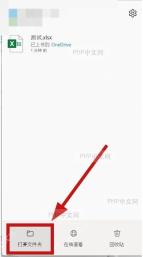
第2步:选择要共享的工作簿
进入云文档或 OneDrive 文件列表,找到要多人编辑的表格文件。点击文件旁边的共享按钮,打开链接或成员邀请设置。
不要把文件直接通过聊天窗口发送给别人下载编辑。那样每个人拿到的是一份副本,后面需要手动合并内容;在线共享才会把修改同步到同一个工作表里。
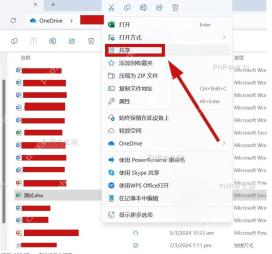

第3步:把权限设置为可编辑
在共享设置里选择“可编辑”或“允许编辑”,再复制链接或输入成员账号发送邀请。只想让别人查看时才选只读;需要多人同时填表,就必须开放编辑权限。
如果表格涉及重要数据,可以只邀请指定成员,不要使用公开链接。多人协作前也建议提前说明每个人负责的区域,减少同时改同一个单元格造成的覆盖。

多人打开同一工作簿后,通常能看到协作者头像或正在编辑的位置。发现某一格被别人占用时,先换到自己的区域填写,避免两个人同时覆盖同一项数据。
如果协作者打不开文件,优先检查链接权限和登录账号是否匹配。企业网盘或公司账号下的文件,常会限制外部成员访问,需要管理员或文件所有者放开对应权限。
发出链接后,让协作者打开文件试着输入一格内容。你这边能看到对方的修改,说明多人同时编辑已经生效。


